
 Skip to content
 Consulta cómo crear horarios, asignar personal, gestionar alertas y revisar la planificación.
«Consulta horarios y turnos, ve la organización preparada»
PROGRAMACIÓN es la sección donde podemos consultar los HORARIOS Y TURNOS.
Al entrar, tendremos una vista que nos mostrará el horario de cada día.
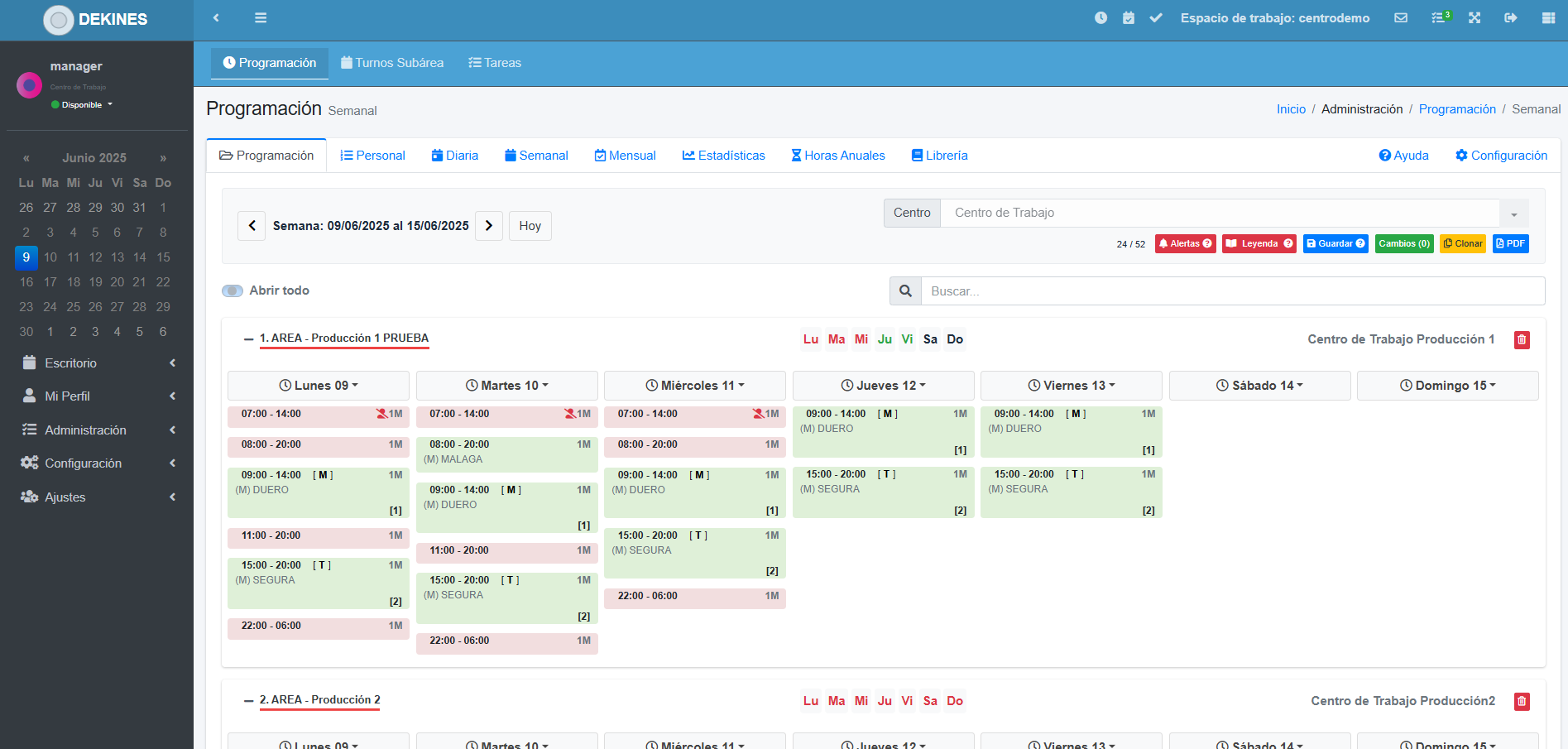
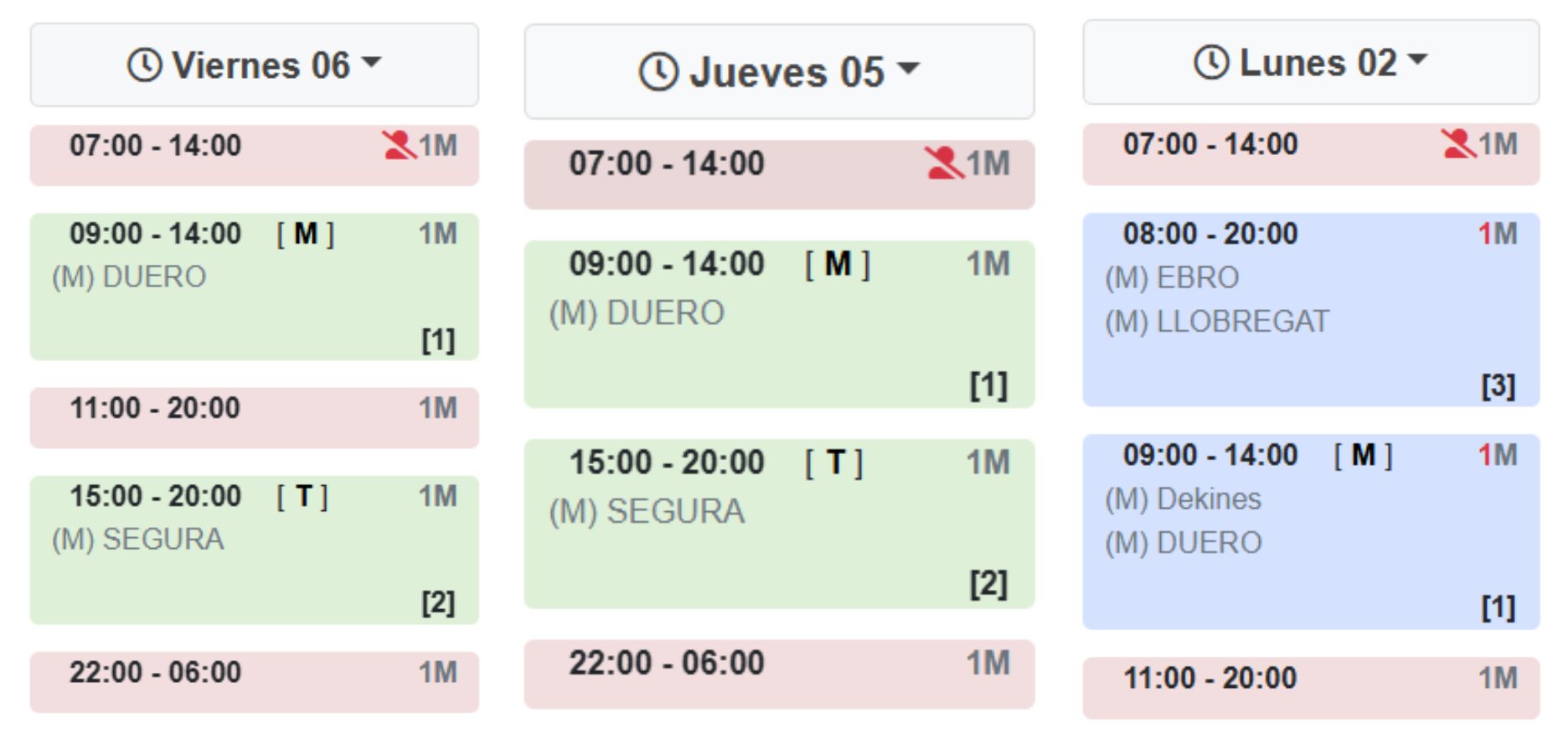
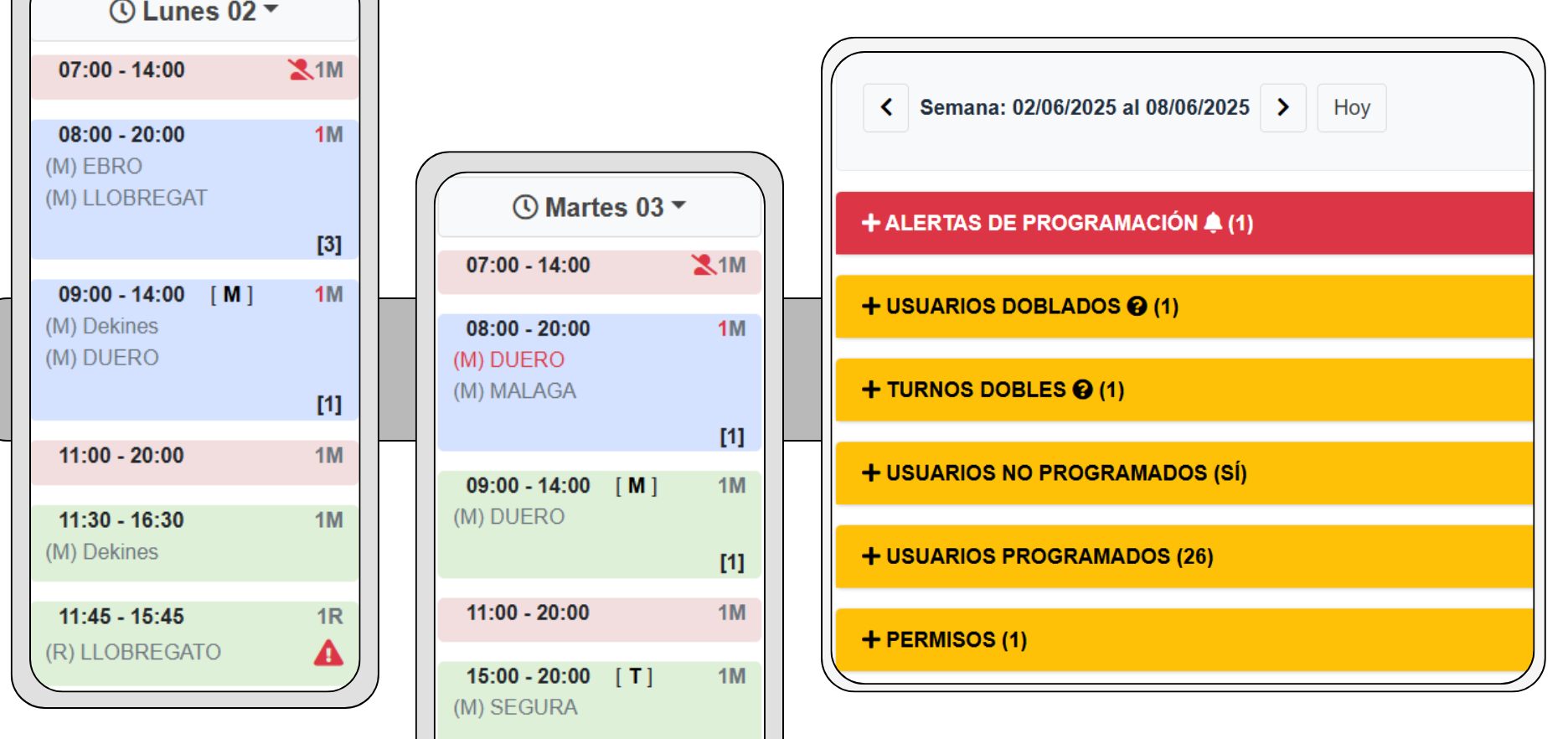
Con tal de facilitar la gestión, los horarios van marcados en colores en función del estado.
VERDE | No hay problemas.
ROJO | Hay errores, como no tener usuario asignado.
AZUL | Hay más personal asignado del necesario.
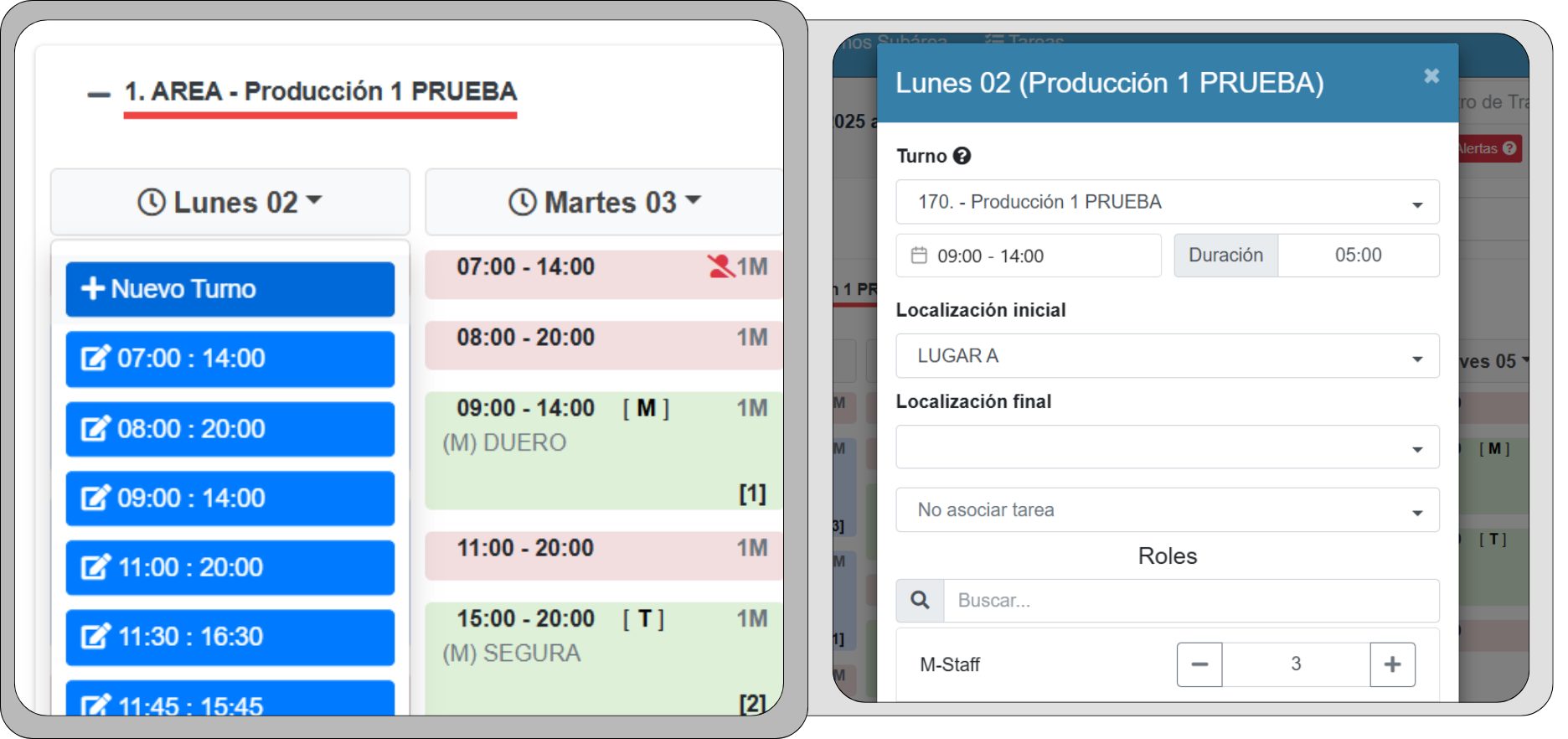
Para poder crear un nuevo horario, selecciona el día, y luego marca el periodo, el área, cuánto personal se necesita...
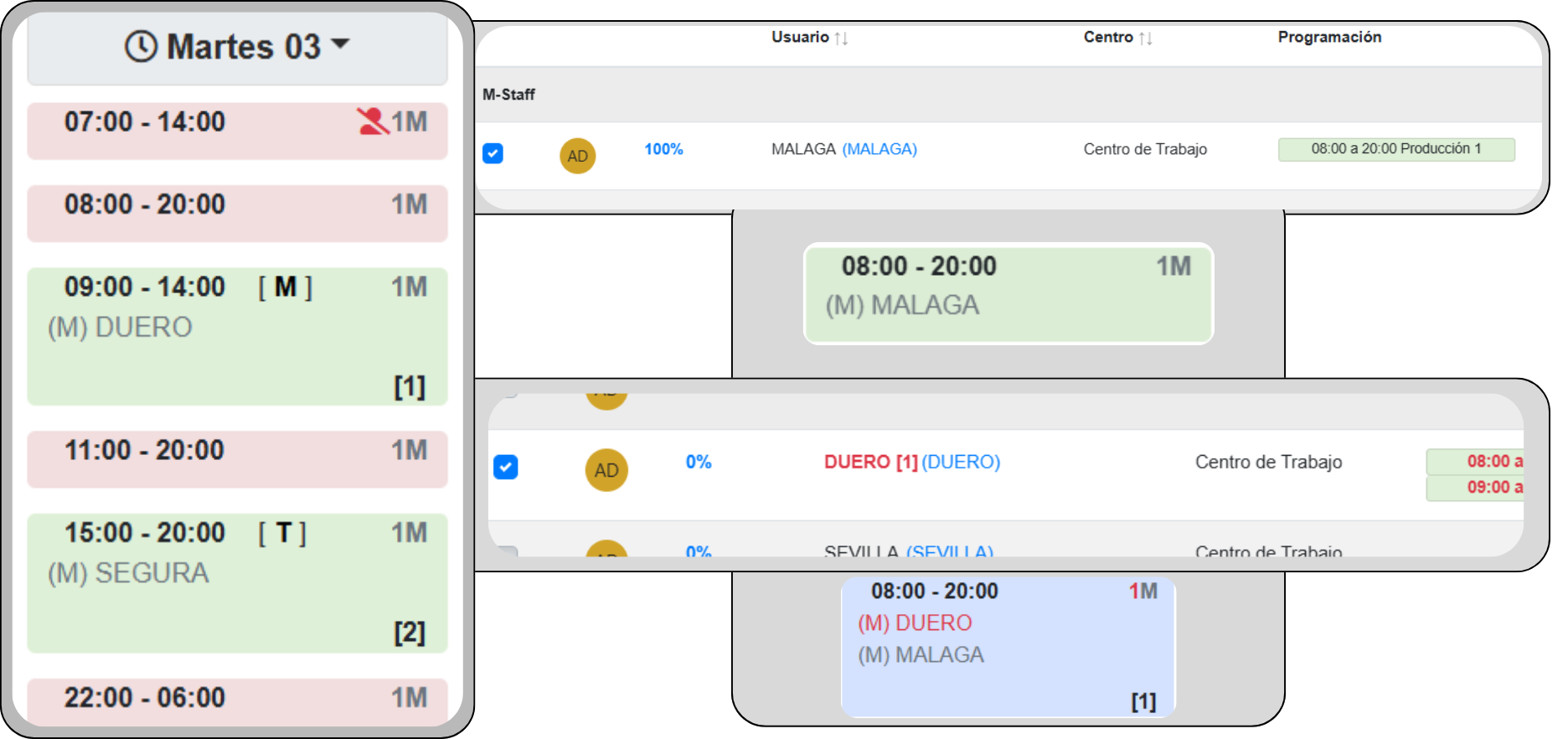
Eso sí, ¡acuérdese de asignarle un trabajador!
Para ello, elija el horario, y seleccione un usuario.
Recalcar que si dicho usuario ya ha sido asignado previamente, se le mostrará en rojo como error.
A continuación te dejamos dos vídeos.
El primero explica cómo crear, editar y borrar horarios, mientras que el segundo hace una explicación sobre la sección.
Mientras usted programe y prepare los horarios, pueden surgirle iconos de avisos. Estos indican cuando hay un problema, incoherencia, aviso...
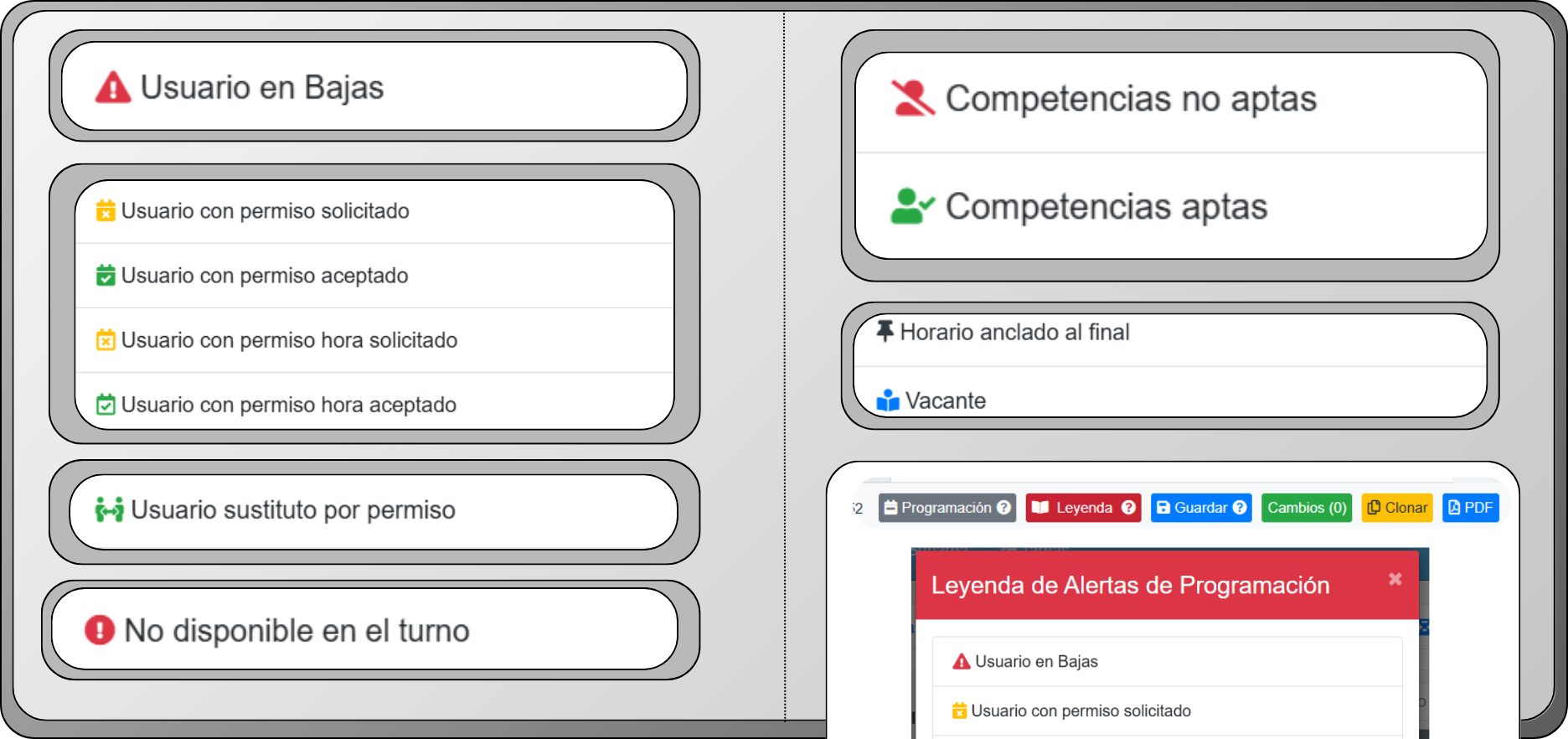
Dichas alertas pueden aparecer por muchos y varios motivos, como dar de baja a alguien en pleno horario, que se haya tramitado un permiso, que no esté disponible...
Aquí tienes una tabla que encontrarás también en una leyenda en la aplicación.
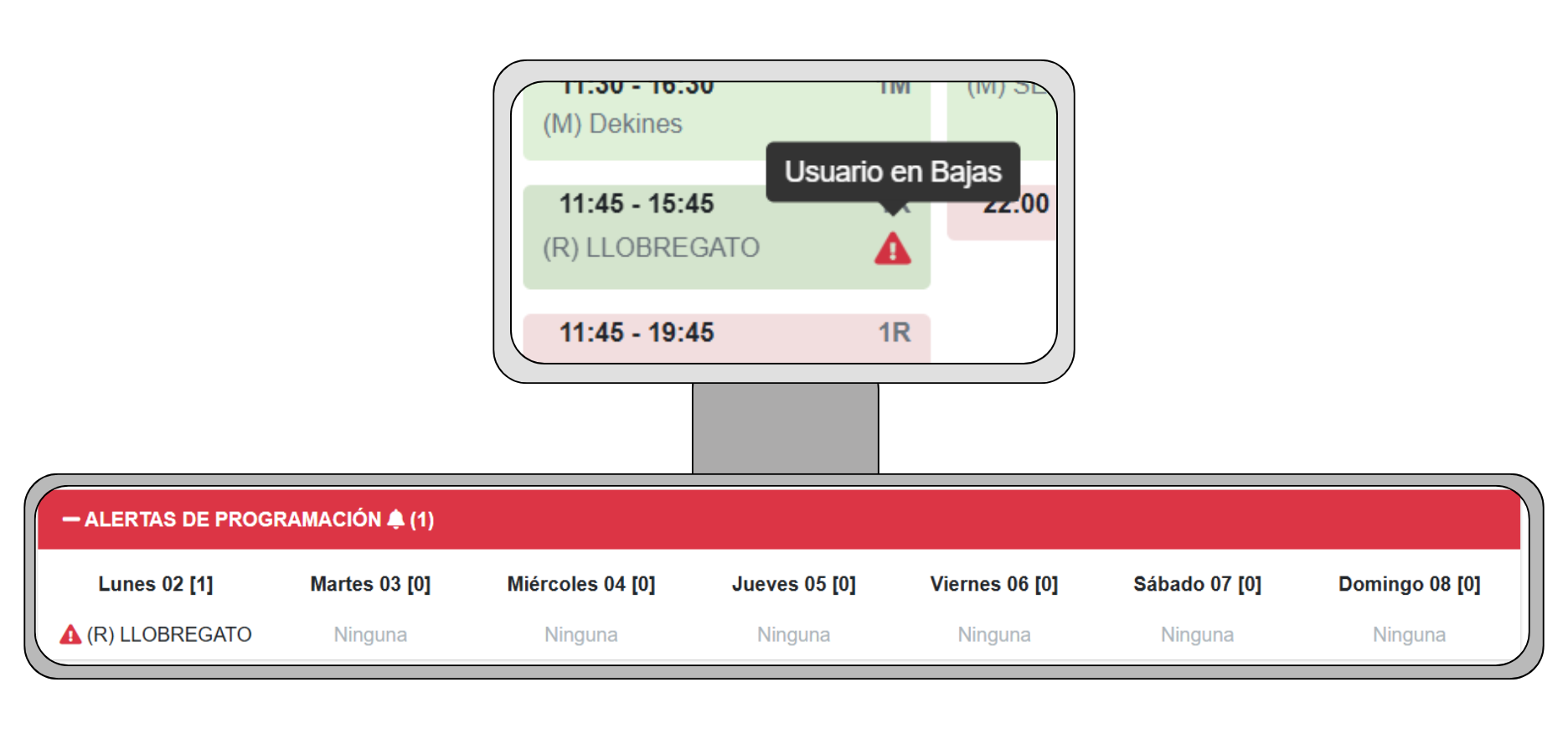
Por ejemplo, LLOBREGATO tiene una baja este lunes. Se nos indica con un icono de baja.
Estas alertas las podemos consultar directamente aquí, o desde la tabla de alertas.
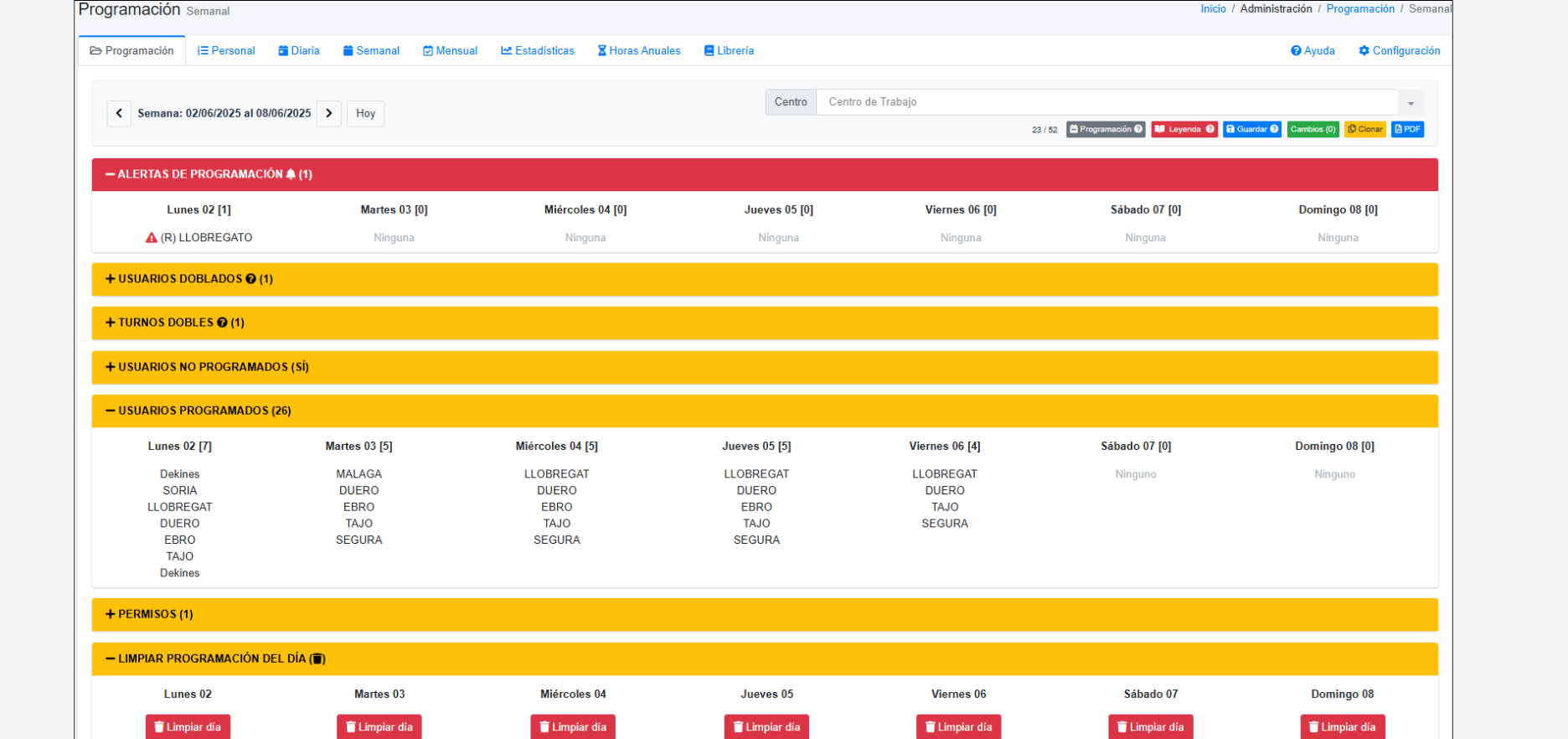
Al seleccionar ALERTAS, veremos un menú con desplegables que nos darán información de alertas, turnos, que ha sido programado y quién no... además de poder limpiar la programación de un día.
Si aún no te queda claro, consulta el siguiente vídeo, donde tratamos la gestión de alertas.
«Consulta los usuarios registrados en el centro, visualiza sus datos»
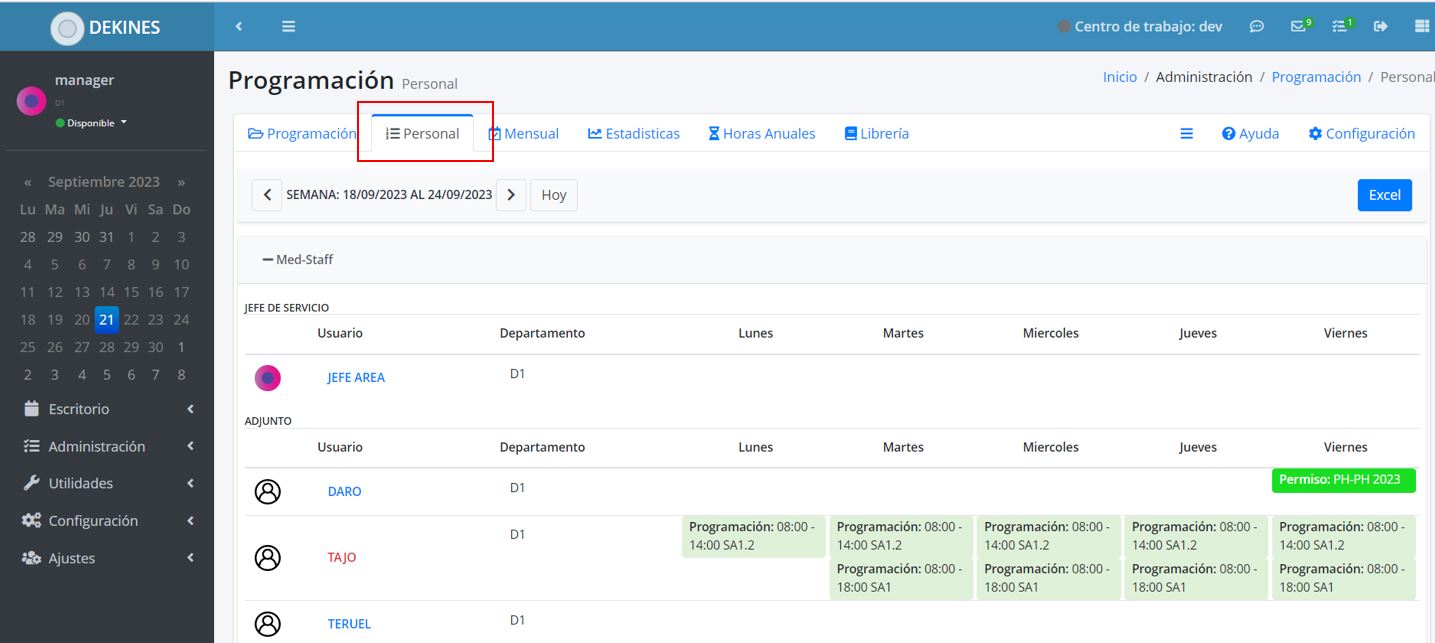
En PERSONAL, podemos ver un listado de los empleados del centro, junto con las horas en su horario.
Podemos cambiar los horarios que vemos aumentando o reduciendo la franja de tiempo arriba.
En la tabla, veremos al empleado, su departamento, y el horario que imparte en el área.
«Consulta los horarios por mes. Mayor visibilidad, mayor eficiencia»
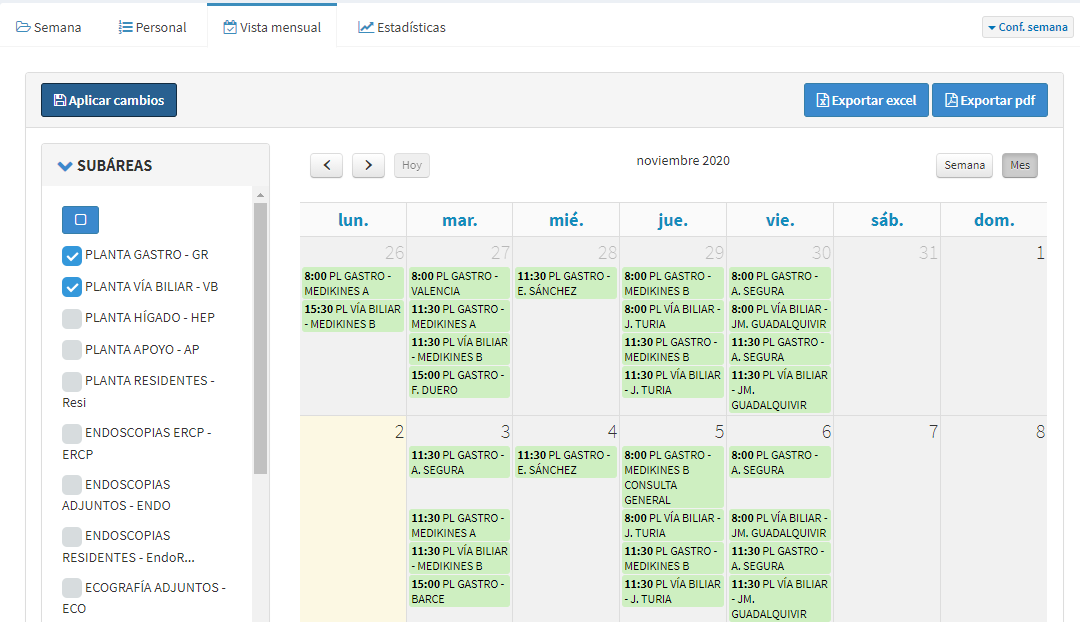
Si lo que quieres es ver todos los horarios de un mes, estás en la sección correcta.
En MENSUAL puedes ver los horarios de cada día, teniendo el punto de vista del mes entero, haciendo la visualización de los horarios general y clara.
Puedes cambiar de mes con las flechas superiores, descargar el horario como PDF...
«Visualiza los datos de los usuarios en un vistazo»
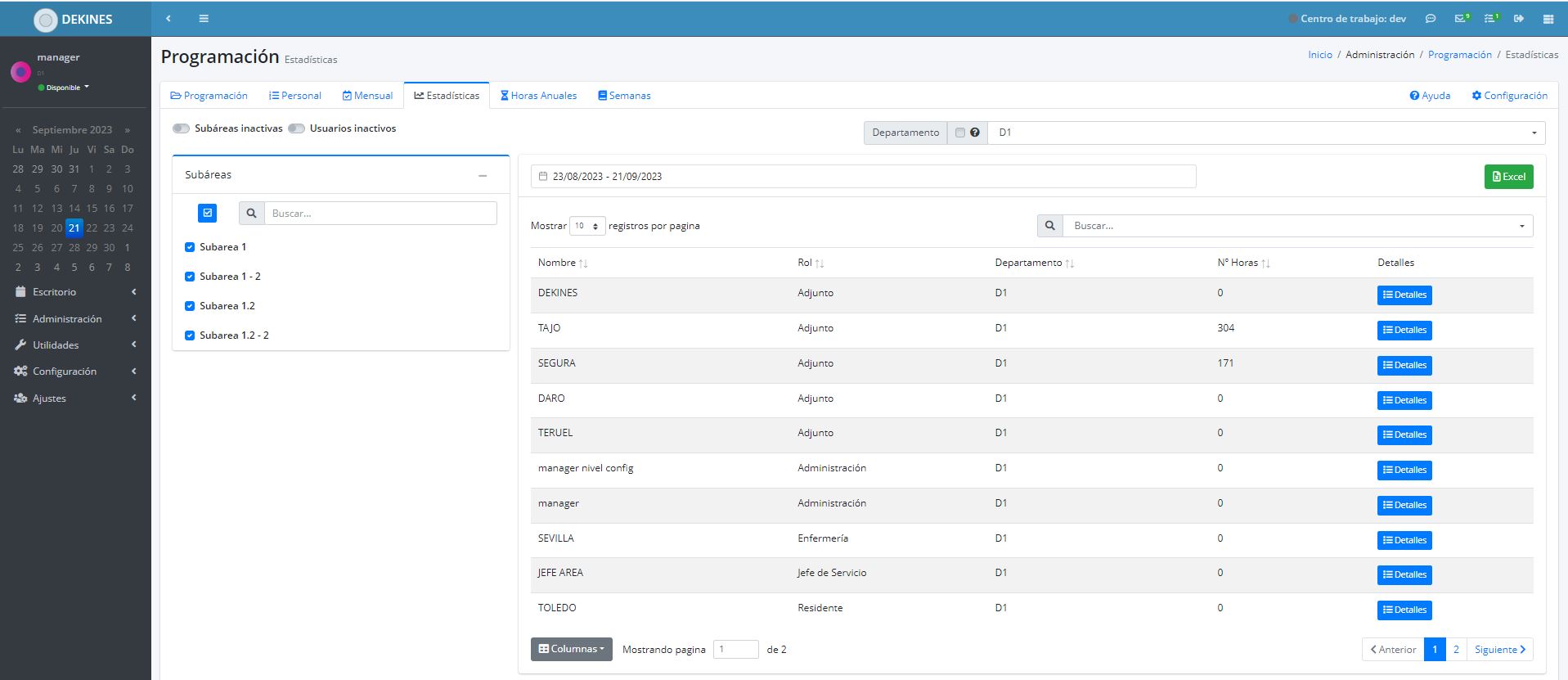
Esto es ESTADÍSTICAS, donde veremos en profundidad información de los usuarios, como las horas totales apuntadas, los turnos, el tiempo que lleve trabajado...
La información la veremos en esta tabla, aunque la podemos descargar como EXCEL para más comodidad.
«Prepara las horas a trabajar del siguiente año, configura la programación con antelación»
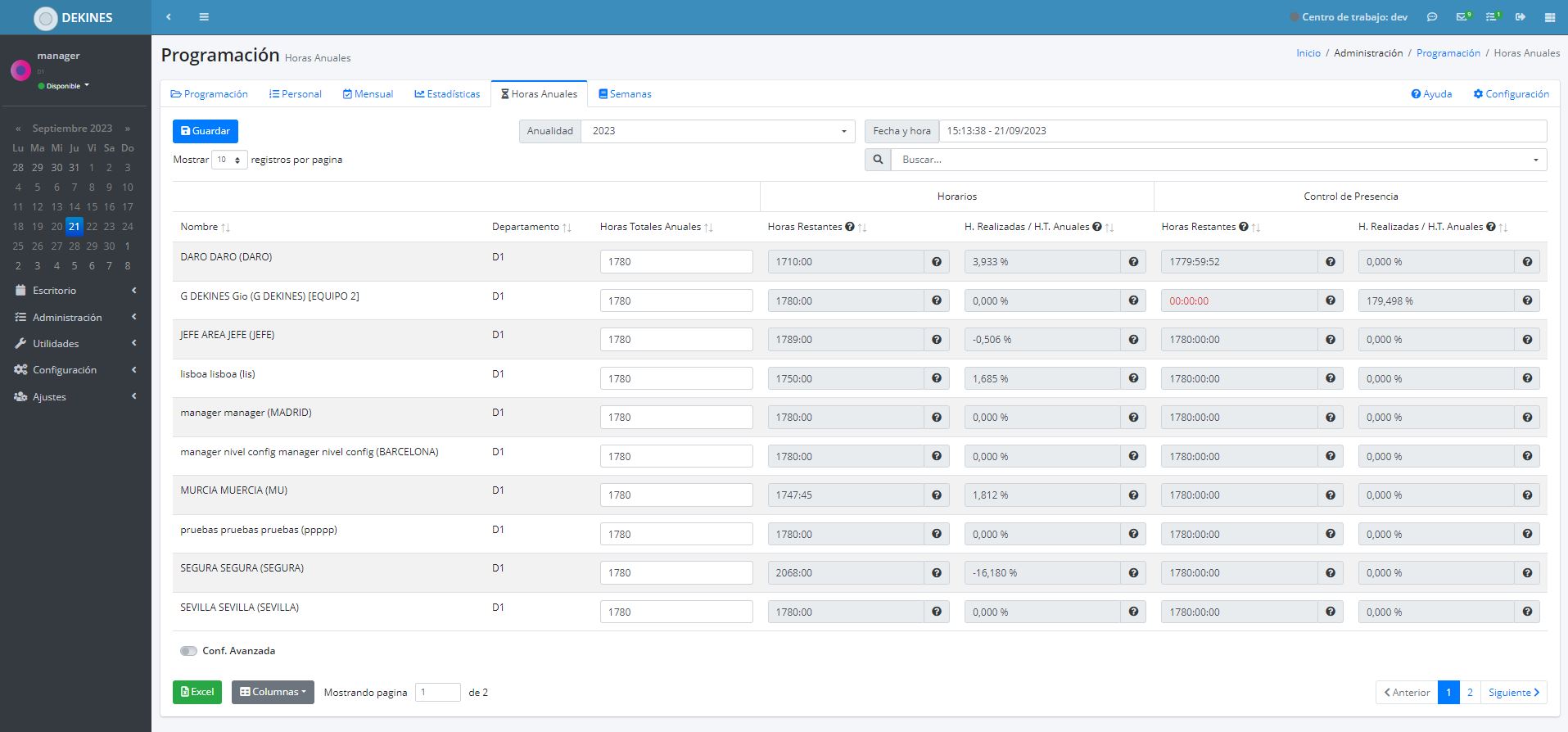
¿Quieres configurar las horas que tu empleado debe hacer dentro de un año?
En HORAS ANUALES, puedes configurar dicho periodo de tiempo para que quede registrado, y llevar un control de las horas realizadas hasta la fecha.
Dichas horas son comparadas con la de programación y los fichajes, para tener mejor perspectiva.
«Guarda la programación, reúsala más adelante y ahorra tiempo»
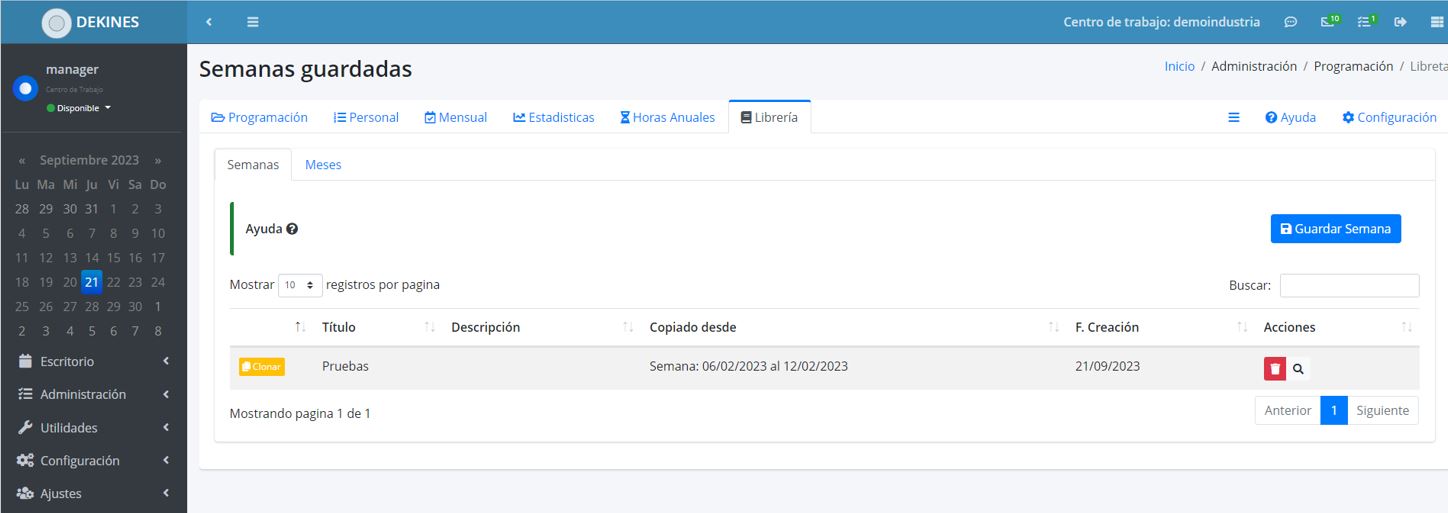
La LIBRERÍA nos permite guardar las semanas y meses realizadas en programación, pudiendo copiar y pegar dichos horarios.
En caso de repetir más adelante dicho horario, podemos clonarlo directamente de nuestra librería, ahorrando tiempo y facilitando la gestión de la organización.






 Optimized by Seraphinite Accelerator