
 Skip to content
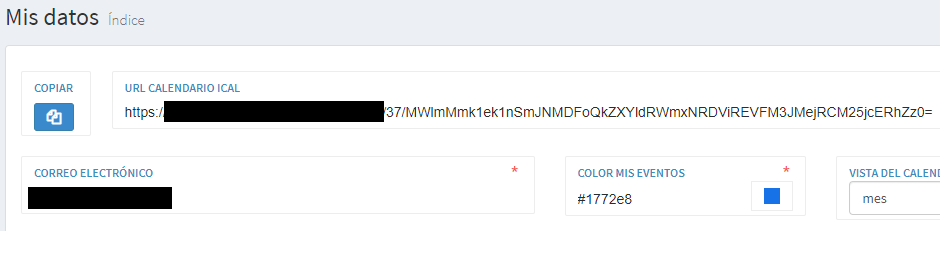
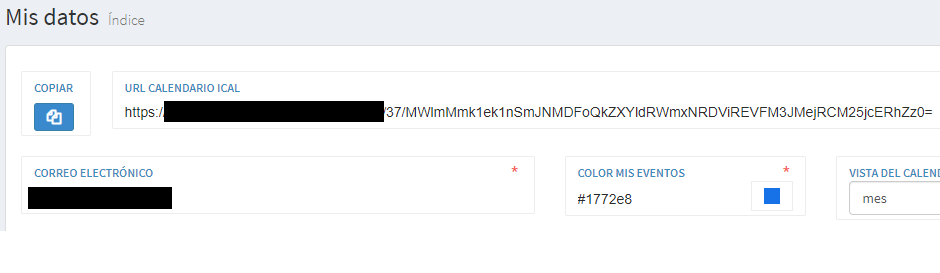
 Conecta tu agenda de DEKINES con Google Calendar o Apple mediante un enlace iCal.
Un enlace iCal es un enlace el cual puede usarse en varias plataformas como GOOGLE CALENDAR, teléfonos móviles APPLE y otros dispositivos.
De esta forma, podemos añadir un calendario a nuestro programa/aplicación introduciendo el enlace iCal dado por el usuario o plataforma.
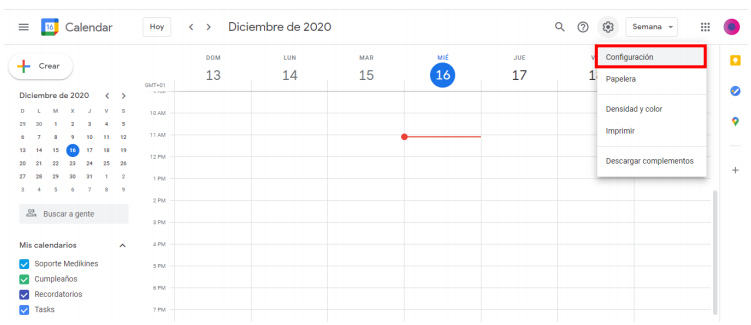
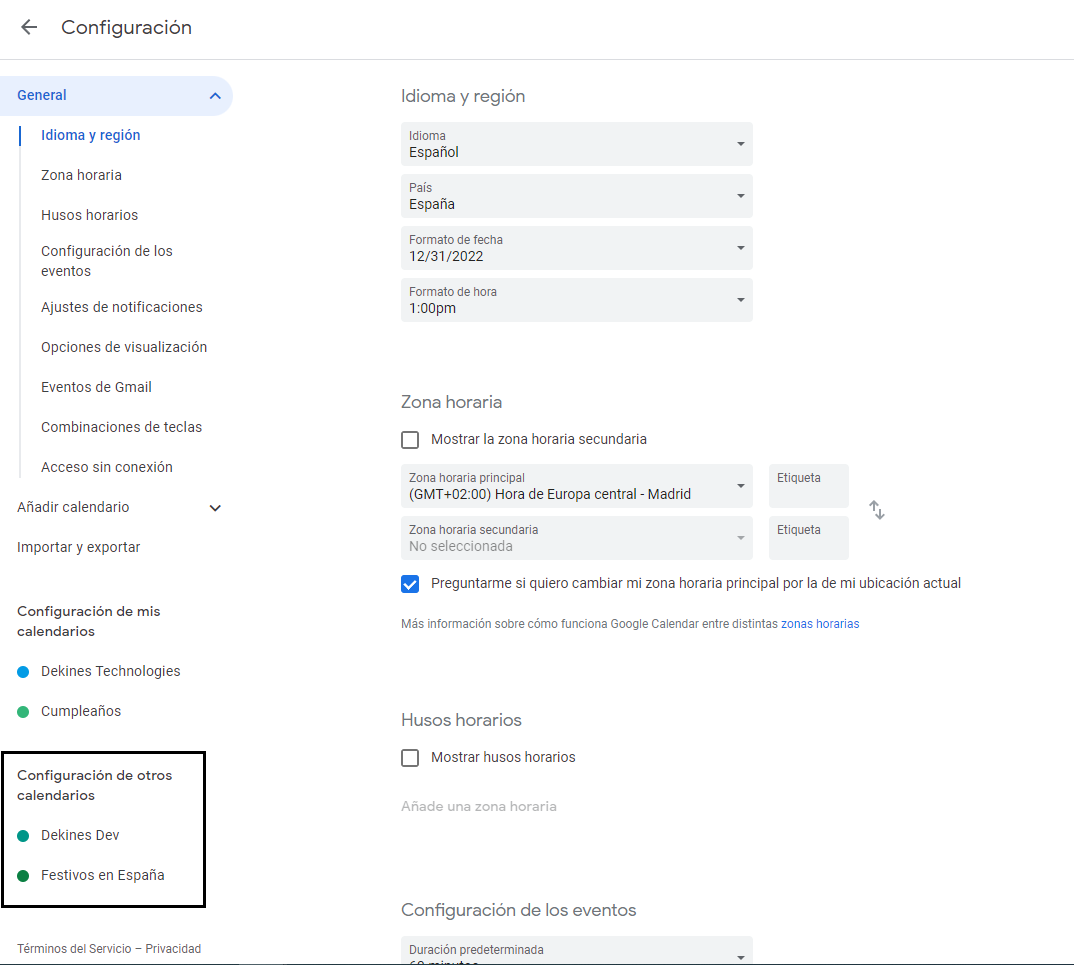
Primero de todo, naveguemos a la sección CONFIGURACIÓN.
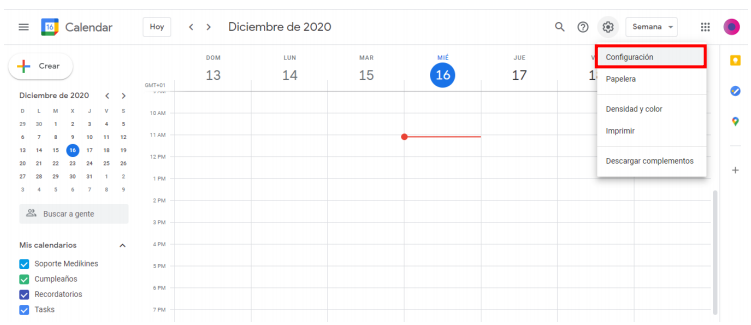
Una vez en la sección, seleccione el desplegable AÑADIR CALENDARIO, y luego elija DESDE URL.
Aquí, añadiremos la URL que nos habrán dado para añadir el calendario.
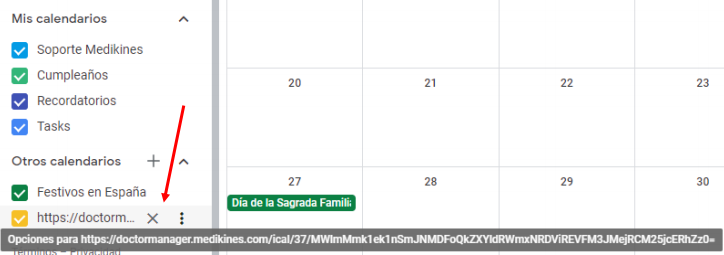
Una vez realizados los anteriores pasos, el calendario aparecerá disponible en nuestro menú.
Si no aparece, el enlace puede estar mal redactado o inválido.
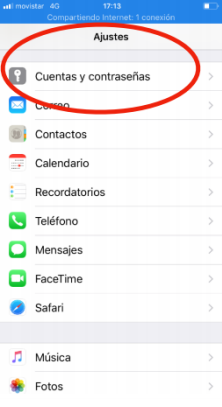
Primero, vamos a CUENTAS Y CONTRASEÑAS.
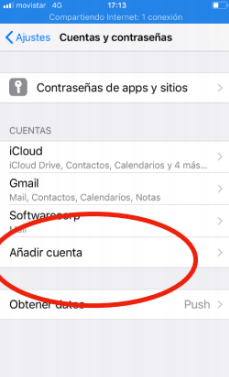
Luego, navegamos a AÑADIR CUENTA.
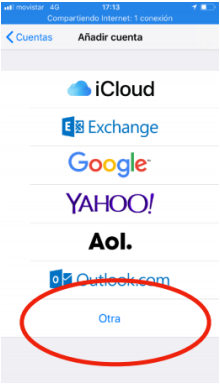
Ahora, navegamos a OTRA.
Seleccionamos AÑADIR CALENDARIO SUSCRITO.
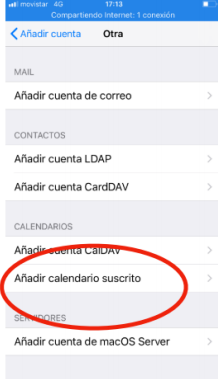
Aquí, introduciremos la URL que nos habrán dado para añadir el calendario.

Para añadir un nuevo calendario desde un equipo MAC, seleccione NUEVA SUSCRIPCIÓN A CALENDARIO.
Aparecerá un menú en el que podremos introducir la URL proporcionada.
Para poder eliminar un calendario usando GOOGLE CALENDAR, debe entrar en configuración de GOOGLE CALENDAR y seleccionar el calendario a eliminar.
Una vez dentro del calendario a eliminar, vaya al final de la pantalla, y seleccione ANULAR SUSCRIPCIÓN.
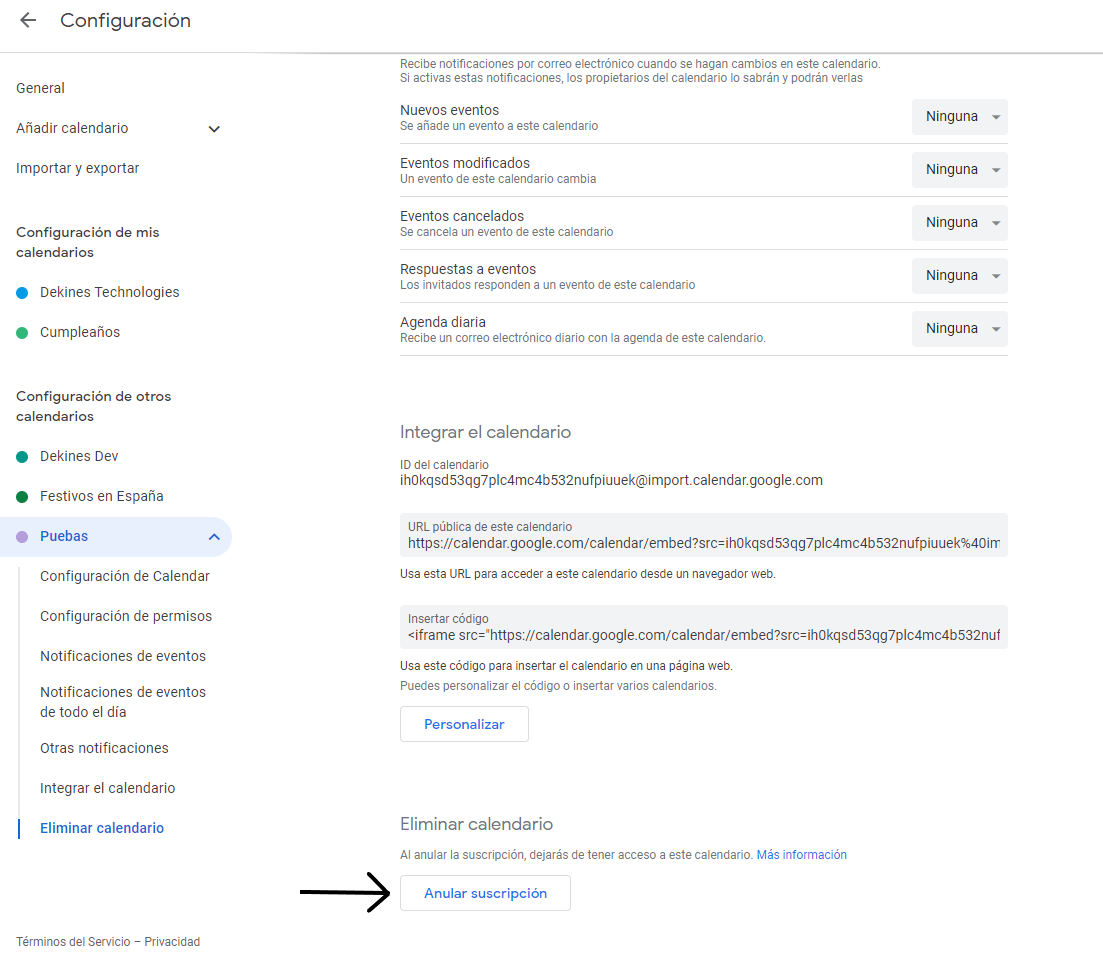
Al haberlo seleccionado, aparecerá esta pestaña.
Busque la sección de ELIMINAR CALENDARIO.
Una vez realizada esta acción, el calendario se habrá eliminado.
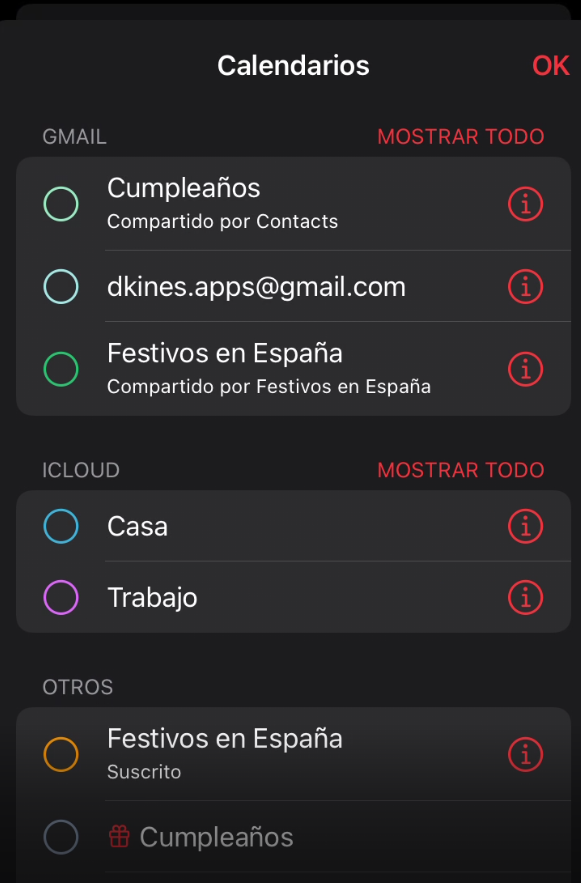
Desde iOS, vaya a calendarios, y luego seleccione la "i" adyacente.
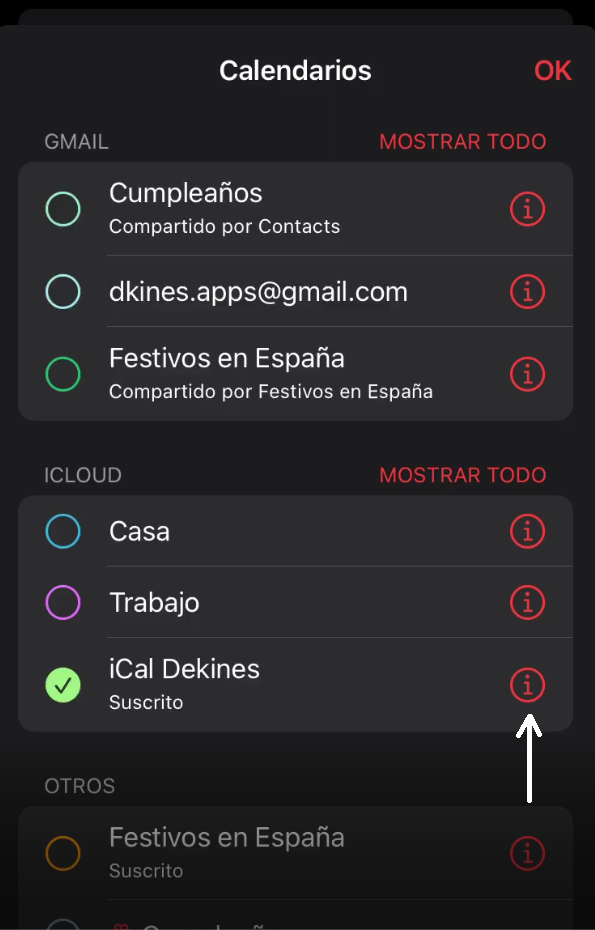
Al haber seleccionado la "i", aparecerá una nueva pantalla con información del calendario.
Para eliminarlo, navegue abajo, y presione ANULAR SUSCRIPCIÓN.
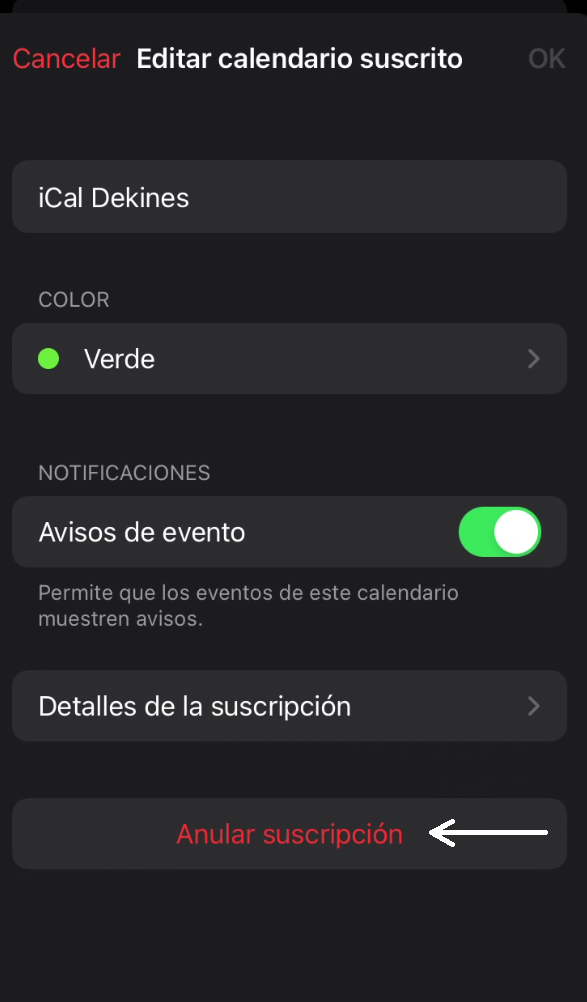
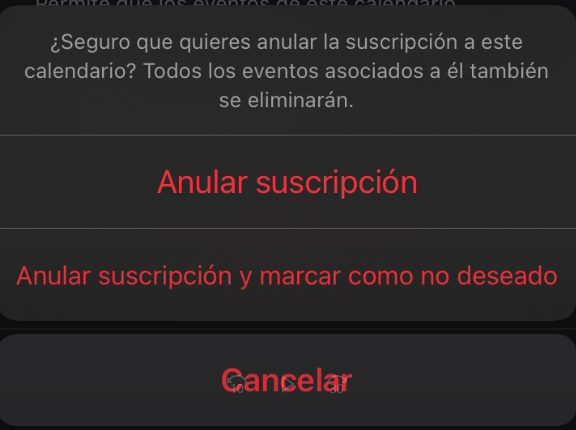
Al elegir dicha opción, aparecerá otra pestaña, la cual nos mostrará varias opciones.
Dichas son ANULAR SUSCRIPCIÓN, ANULAR SUSCRIPCIÓN Y MARCAR COMO NO DESEADO o CANCELAR.
Al haber seleccionado la "i", aparecerá una nueva pantalla con información del calendario.
Para eliminarlo, navegue abajo, y presione ANULAR SUSCRIPCIÓN.
Al cambiar tu contraseña de DEKINES, se genera automáticamente una URL iCAL nueva, diferente de la anterior creada.
Esta acción, hace que debas cambiar la iCAL registrada del calendario desde GOOGLE y APPLE.
No obstante, no existe una opción para poder sustituir la iCAL en GOOGLE CALENDAR, con lo que deberá eliminarlo y crear un nuevo calendario con la iCAL nueva.
Al cambiar tu contraseña de DEKINES, se genera automáticamente una URL iCAL nueva, diferente de la anterior creada.
Esta acción, hace que debas cambiar la iCAL registrada del calendario desde GOOGLE y APPLE.
Al igual que en GOOGLE CALENDAR, no se puede cambiar la URL directamente, con lo cual debe eliminar el calendario y volver a crearlo con la iCAL nueva.
¿Necesitas más información? Abajo encontrarás los tutoriales oficiales de GOOGLE y APPLE en relación a la CONFIGURACIÓN DE CALENDARIOS.






 Optimized by Seraphinite Accelerator