Introducción
El módulo Evaluación y Desarrollo de DEKINES HR permite preparar campañas de evaluación, realizar las conversaciones CCDD, evaluar a la población de Convenio y seguir los planes de desarrollo individual y las metas anuales.
RRHH configura las plantillas, los períodos y las áreas; los responsables evalúan a su equipo; los empleados acceden a las funciones que les corresponden.
1. Acceso y estructura del menú
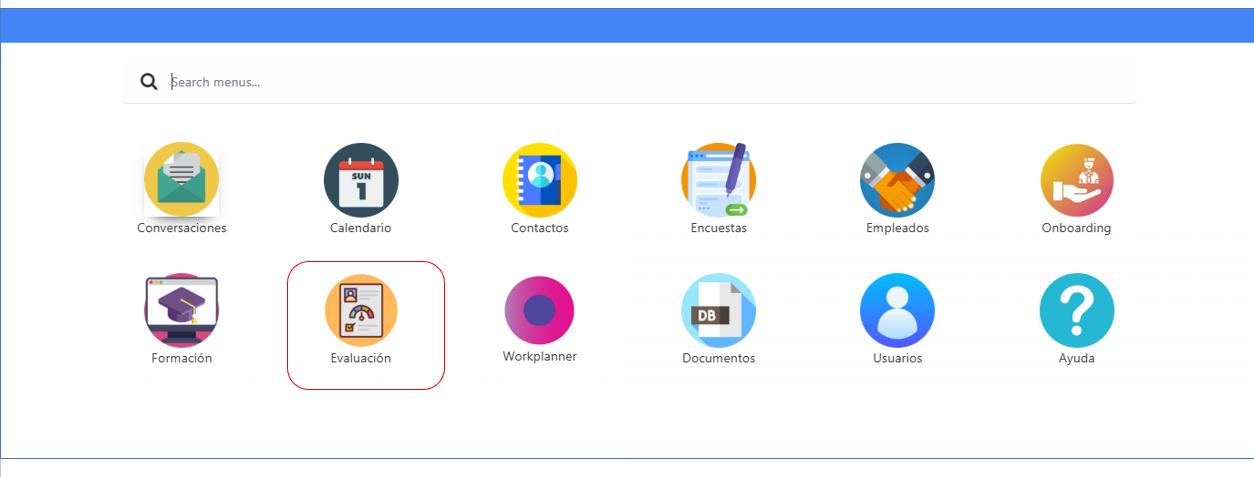
- Abra el lanzador de aplicaciones.
- Pulse el icono Evaluación.
- Acceda al bloque correspondiente a la tarea que desea realizar.
| Bloque | Funciones | Perfiles |
|---|---|---|
| Empleados | Todos los empleados y Mi Equipo. | RRHH / Administrador y responsables, según permisos. |
| Evaluaciones | Ciclos CCDD, Autoevaluaciones, Evaluaciones CCDD, Mi Evaluación y Evaluación Convenio. | RRHH y responsables; Staff accede a su propia autoevaluación. |
| Desarrollo | PDI, Mi PDI, Acciones PDI, Metas Anuales y Mis Metas Anuales. | Responsables / RRHH; Staff accede a sus planes y metas. |
| Configuración | Plantillas, períodos, áreas y catálogo de acciones PDI. | Administrador / RRHH. |
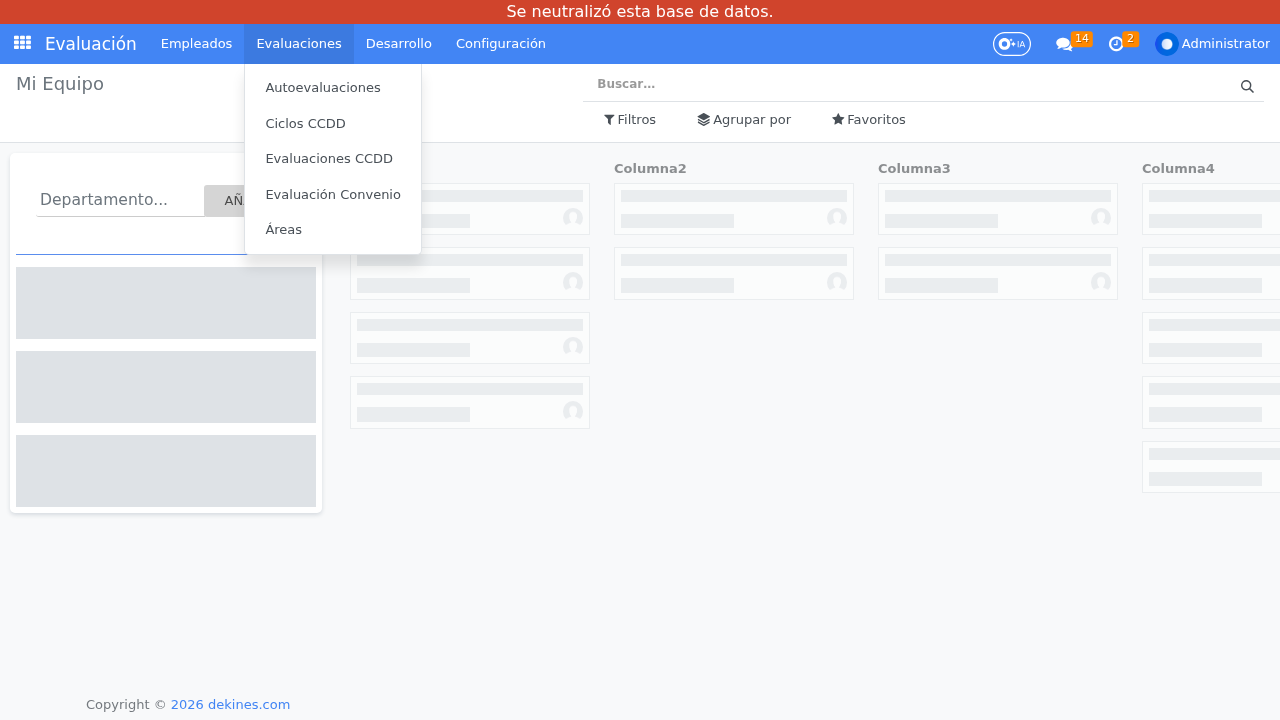
La población de Convenio dispone además de la aplicación simplificada Mi Evaluación, con la entrada Mi Evaluación Convenio.
2. Plantillas de evaluación
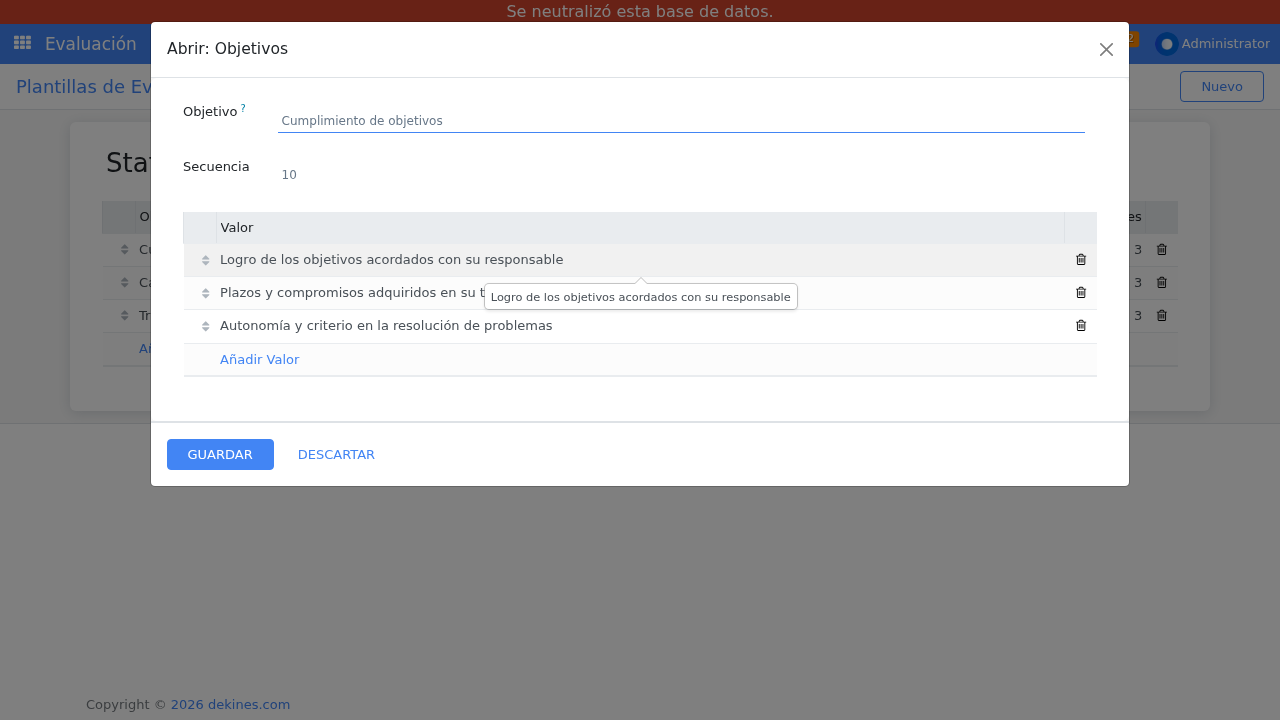
Las plantillas definen los objetivos y los valores que se puntuarán. Se reutilizan en las campañas sin modificar las evaluaciones anteriores cuando se actualiza la plantilla.
- Cree una plantilla o abra una existente. El sistema incluye las plantillas Staff y Convenio.
- Introduzca el Nombre.
- Pulse Añadir Objetivo y escriba el objetivo, por ejemplo Calidad o Productividad.
- Dentro del objetivo, pulse Añadir Valor para registrar los aspectos que se puntuarán.
- Ajuste el orden mediante las flechas de secuencia y guarde.
- Para retirar una plantilla del uso, desactive Activo sin borrarla.
3. Períodos de evaluación
El período delimita las fechas de la campaña y permite proteger su histórico al cerrarlo.
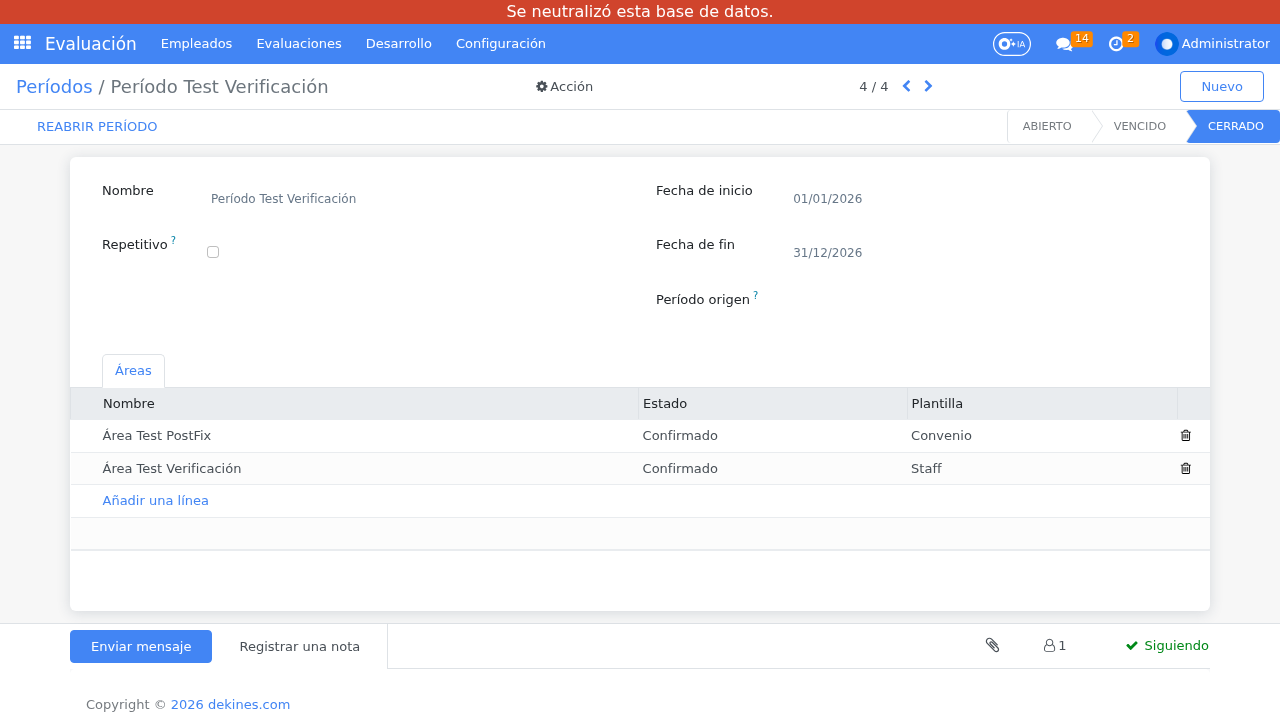
- Cree el período e indique su Nombre, Fecha de inicio y Fecha de fin.
- Active Repetitivo si debe renovarse anualmente.
- Trabaje la campaña mientras el período esté Abierto.
- Al terminar, pulse Cerrar Período.
- Si RRHH necesita realizar una corrección, utilice Reabrir Período, haga el ajuste y vuelva a cerrar.
| Estado | Comportamiento |
|---|---|
| Abierto | La campaña puede gestionarse dentro de los permisos aplicables. |
| Vencido | La revisión diaria marca el vencimiento cuando ha pasado la fecha de fin y lo registra en el historial. |
| Cerrado | Los registros gobernados por el período quedan bloqueados para creación, edición y borrado. |
Cuando vence un período repetitivo, se crea su sucesor con la misma duración y el nuevo año. Sus áreas se recrean en Borrador; el campo Período origen permite seguir la cadena.
4. Catálogo de acciones PDI
El catálogo relaciona cada valor evaluado con una acción de desarrollo y su plazo. Se utiliza al finalizar un ciclo para generar acciones por los valores puntuados como Mejorable.
- Cree un registro para el Valor que desea cubrir. Debe coincidir con el valor utilizado en la plantilla.
- Redacte la Acción sugerida, por ejemplo Participar en un taller de trabajo colaborativo.
- Defina los Días plazo: el valor indicado por defecto es 30 días.
- Añada Notas internas si necesita orientar a RRHH; no son visibles para el empleado.
- Guarde y complete el catálogo con los valores de sus plantillas.
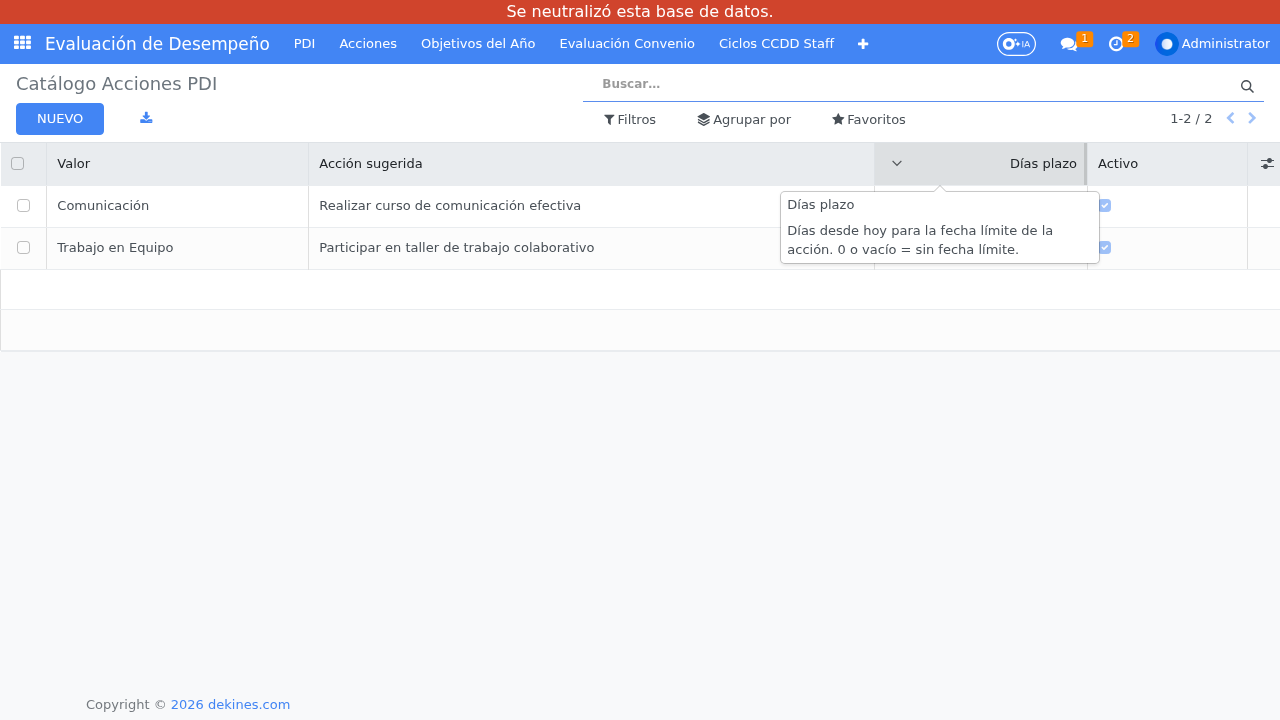
El catálogo incluye ejemplos para Trabajo en Equipo y Comunicación. Cada valor solo puede aparecer una vez; la comparación ignora mayúsculas y espacios.
5. Población de evaluación del empleado
La población decide qué evaluación recibe cada persona al lanzar un área.
- Abra la ficha del empleado.
- Localice el grupo Evaluación CCDD.
- Seleccione Población de evaluación: Staff o Convenio.
- Guarde antes de lanzar la campaña.
| Población | Proceso | Acceso rápido en la ficha |
|---|---|---|
| Staff | Ciclo CCDD con autoevaluación, evaluación ciega, calibración, reunión y finalización. | Desarrollo, con el número de ciclos abiertos. |
| Convenio | Evaluación realizada por el jefe de línea. | Desempeño, con el número de evaluaciones abiertas. |
6. Áreas y lanzamiento de campañas
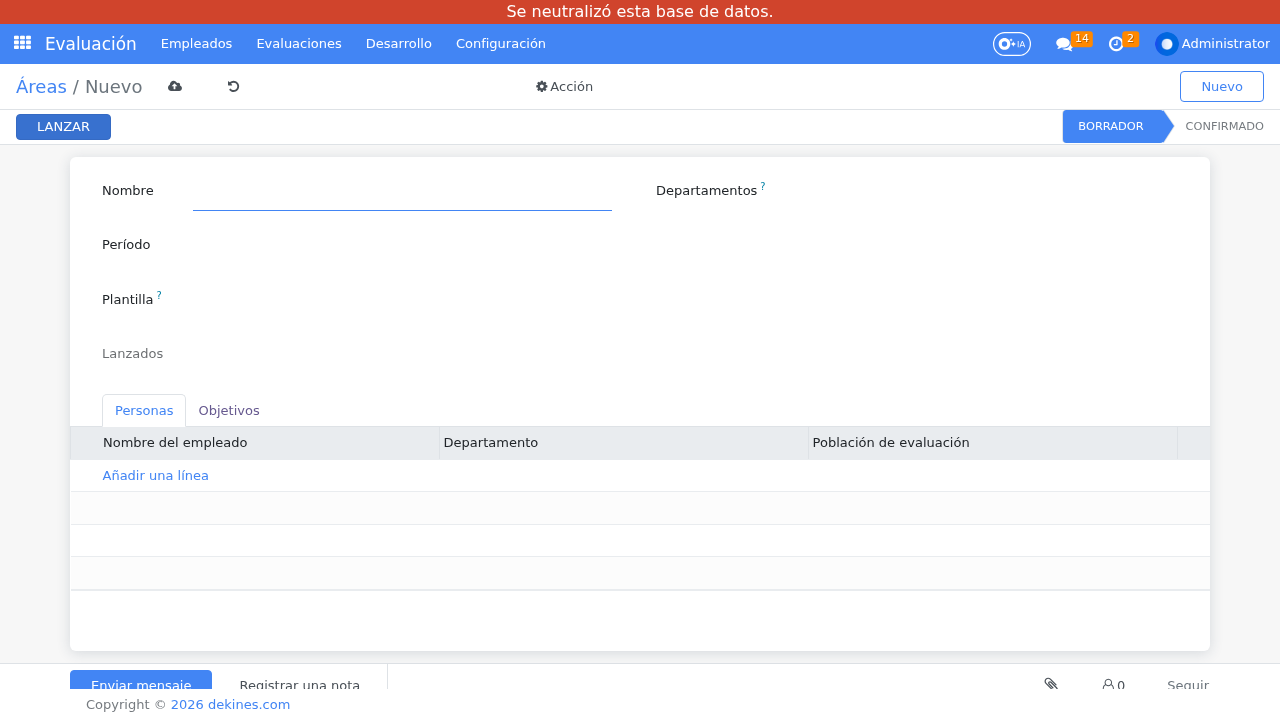
Un área reúne el período, la plantilla y los departamentos participantes. Su lanzamiento crea las evaluaciones de la población preparada por RRHH.
6.1 Preparar el área
- Cree el área e indique Nombre, Período y Plantilla.
- Añada los Departamentos participantes.
- Revise Personas y compruebe la población Staff o Convenio de cada empleado.
- Revise Objetivos: ajuste la copia de la plantilla, su orden y las acciones sugeridas cuando corresponda.
6.2 Lanzar y seguir el avance
- Cuando la configuración esté revisada, RRHH pulsa Lanzar.
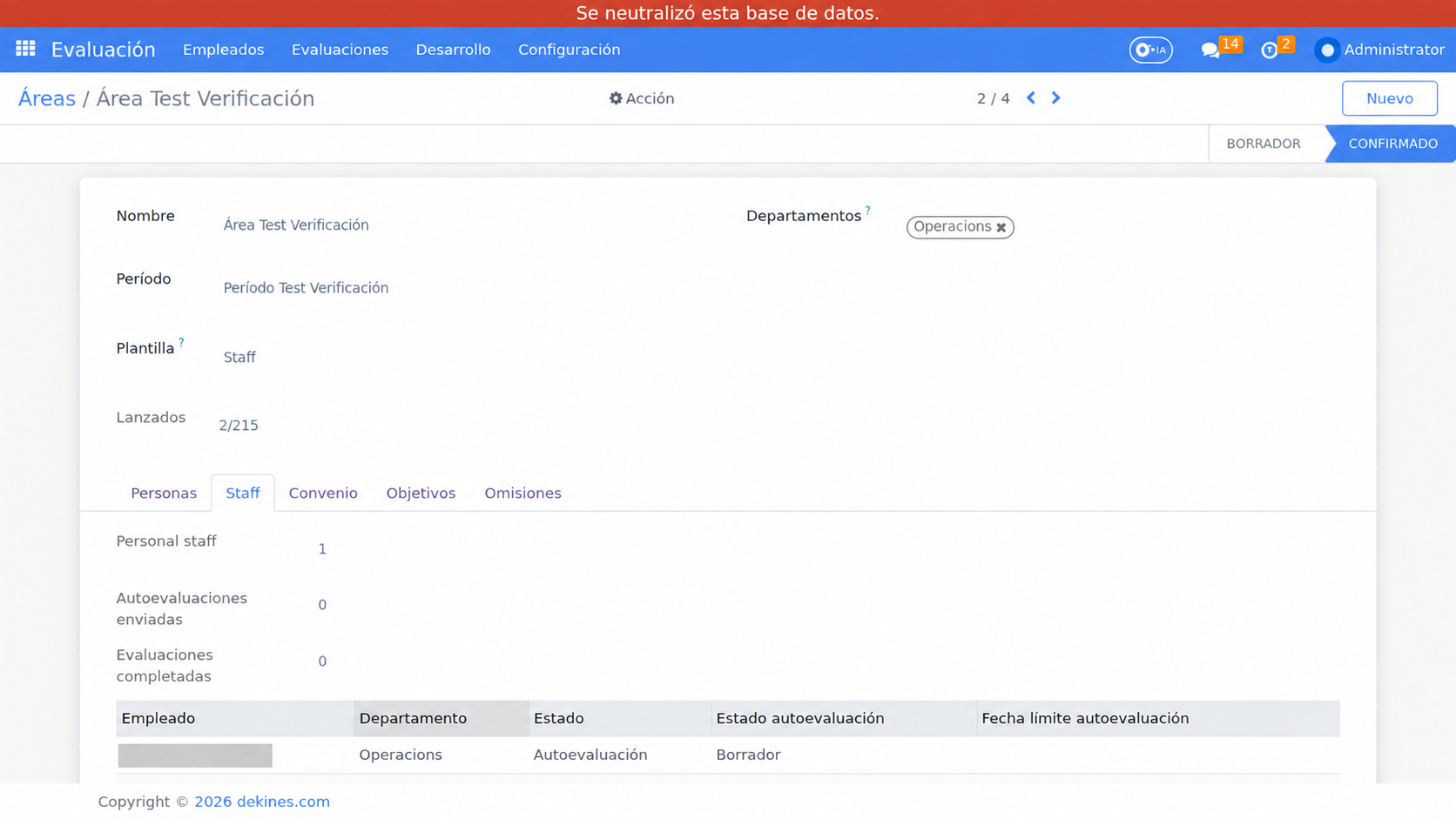
- Compruebe que el área pasa a Confirmado.
- Revise el campo Lanzados y las pestañas Staff y Convenio.
- Consulte los contadores de personal Staff, autoevaluaciones enviadas, evaluaciones completadas, convenios totales y convenios realizados.
6.3 Revisar omisiones
Una incidencia individual no bloquea el lanzamiento del resto. La pestaña Omisiones muestra a las personas para las que no se pudo crear la evaluación y su motivo, como una población sin asignar o un PDI pendiente que impide crear el ciclo.
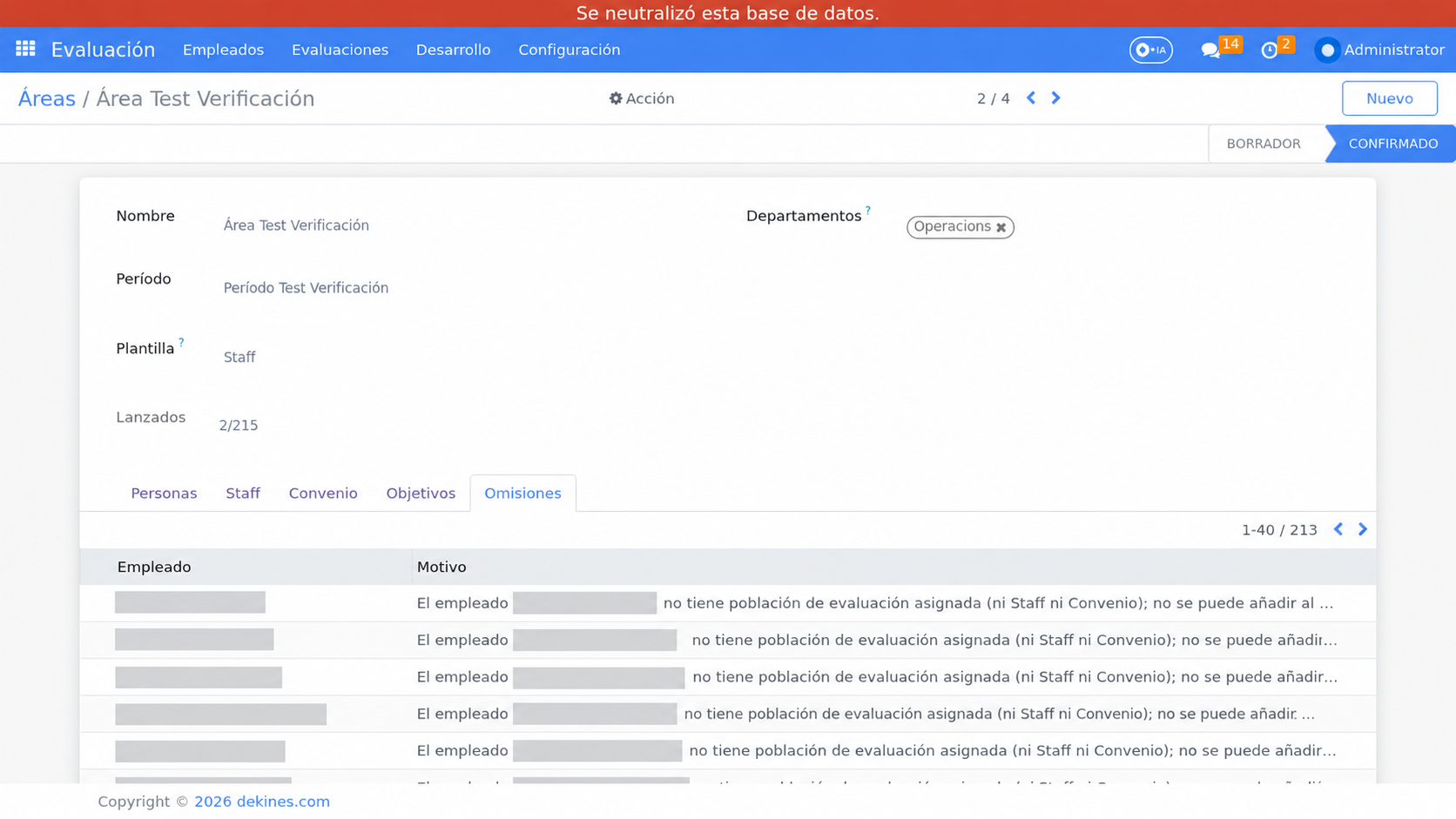
Los cambios posteriores de pertenencia se reflejan en las listas del área. Las evaluaciones ya creadas no se duplican: cada persona solo puede tener un ciclo Staff o una evaluación de Convenio por área, según su población.
7. Ciclo CCDD Staff
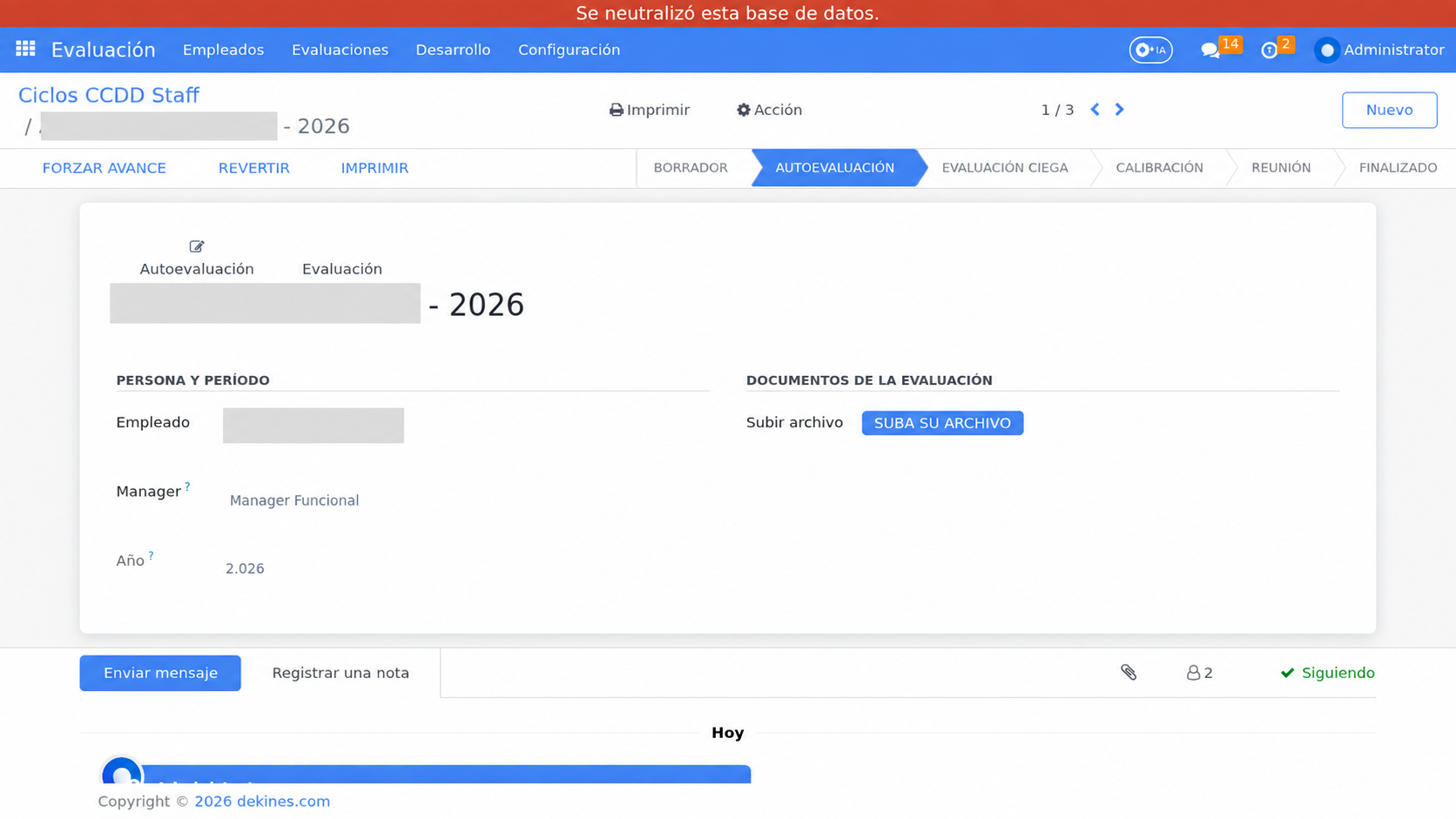
El ciclo reúne el proceso de cada empleado Staff. La barra incluye Borrador y las cinco fases de trabajo hasta la finalización.
| Estado | Acción | Quién interviene |
|---|---|---|
| Borrador | RRHH fija la fecha límite y pulsa Lanzar Ciclo. | RRHH. |
| Autoevaluación | El empleado completa y envía su autoevaluación. | Empleado Staff. |
| Evaluación ciega | El responsable completa su evaluación, protegida frente al empleado evaluado. | Mánager. |
| Calibración | RRHH registra la puntuación y el comentario de calibración y pulsa Pasar a Reunión. | RRHH. |
| Reunión | Responsable y empleado mantienen la conversación; al terminar, RRHH pulsa Finalizar. | Mánager, empleado y RRHH. |
| Finalizado | Se publica la nota pública y se generan las acciones PDI para los valores Mejorable con sugerencia disponible. | Sistema. |
7.1 Accesos y controles
Autoevaluación abre el formulario del empleado. Evaluación abre la evaluación ciega del responsable y no está disponible para el empleado evaluado.
RRHH dispone de Forzar Avance, con confirmación, y Revertir. Desde Finalizado, solo RRHH puede volver a Reunión. Las transiciones quedan registradas en el historial.
Imprimir genera el reporte del ciclo. Documentos de la evaluación permite adjuntar archivos para su archivo documental.
8. Mi Espacio del empleado Staff
Este panel de solo lectura reúne los ciclos del empleado por estado. Sus tarjetas muestran el año, la autoevaluación Enviada o Borrador, la fecha límite, el progreso de metas y el estado del PDI.
- Abra Mi Espacio.
- Revise sus ciclos y las tareas pendientes.
- Pulse una tarjeta para entrar en el ciclo y acceder a su autoevaluación.
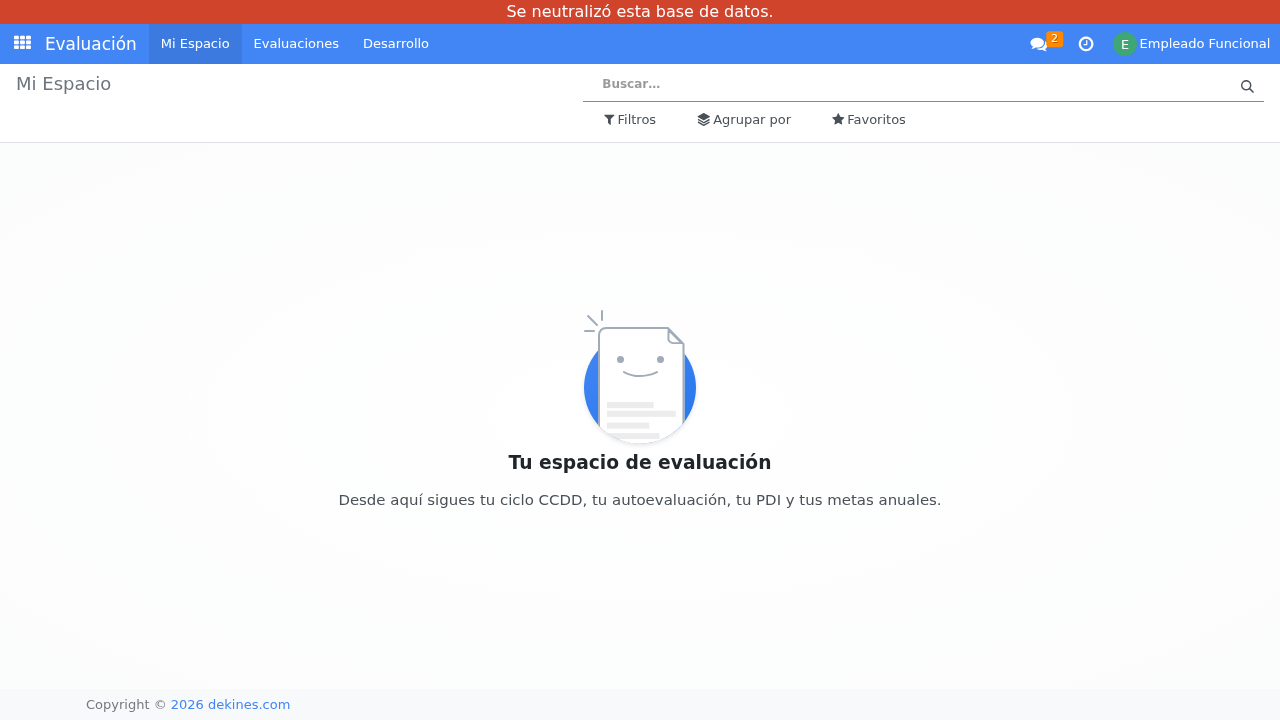
Si no hay ciclos disponibles, aparece el mensaje Tu espacio de evaluación, como en la captura. Cuando existen planes, el panel identifica el PDI como Activo, Revisión, Finalizado, Borrador o Sin PDI.
9. Mi Evaluación y autoevaluación
Si hay una autoevaluación pendiente, el sistema abre su formulario. En caso contrario, muestra el listado de autoevaluaciones propias.
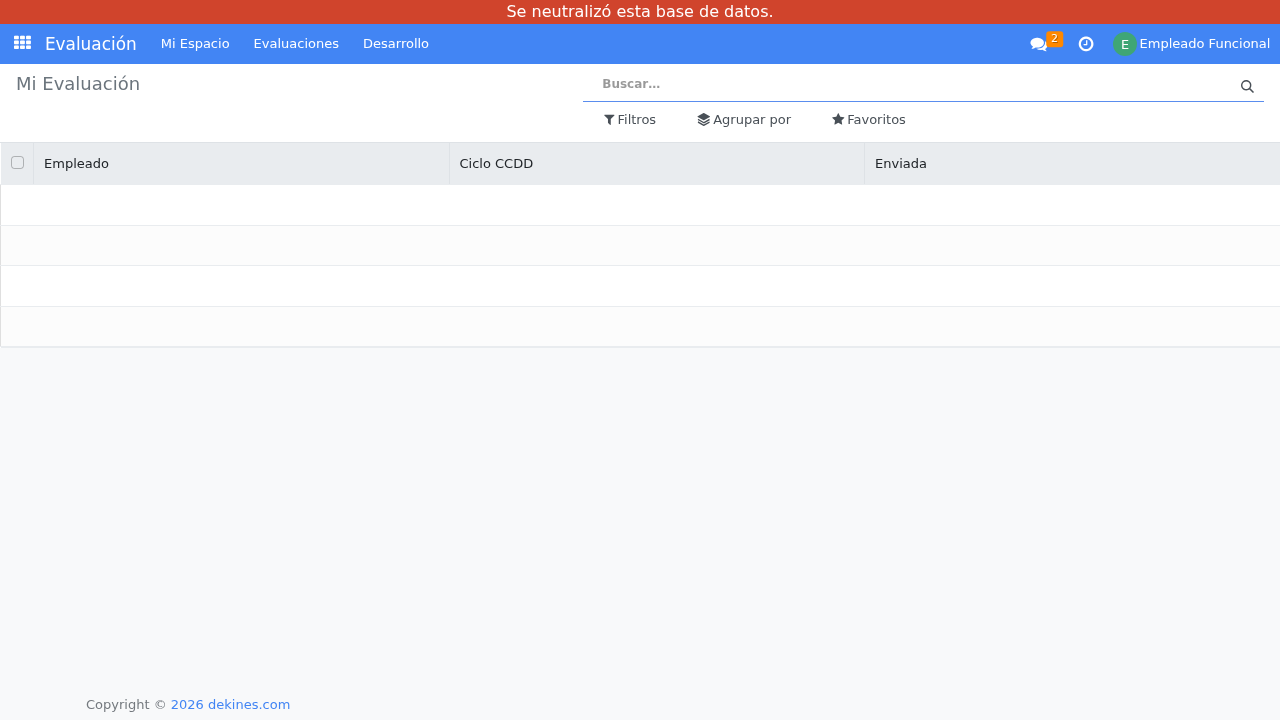
- Abra la autoevaluación pendiente.
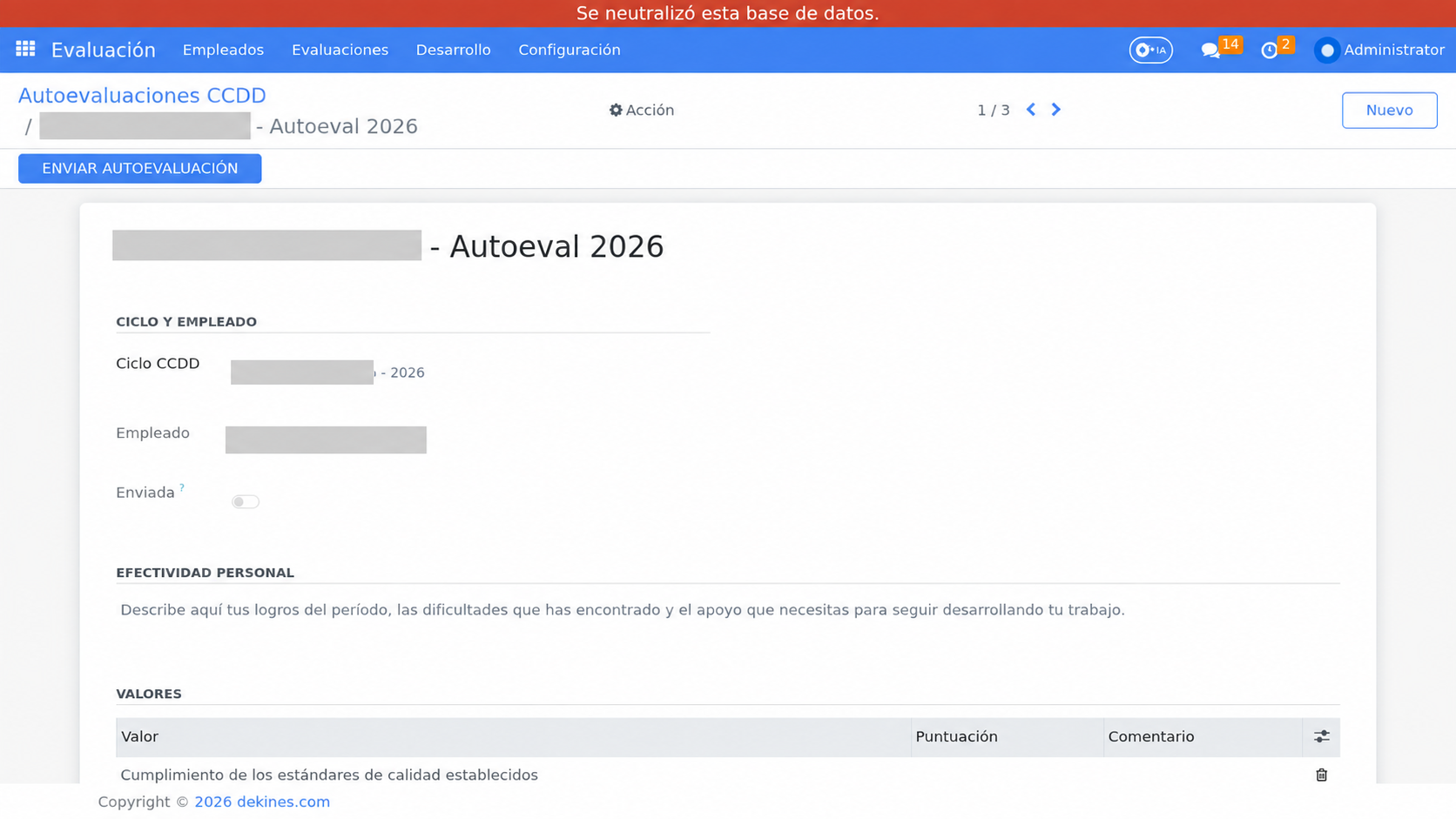
- Complete Efectividad Personal con su reflexión sobre logros, dificultades y apoyo necesario.
- Puntúe cada valor: Mejorable, Adecuado o Excelente.
- Añada comentarios por valor cuando corresponda.
- Pulse Enviar Autoevaluación y confirme el aviso.
10. Seguimiento y evaluación ciega
10.1 Consultar autoevaluaciones
- Revise la columna Enviada para comprobar el avance.
- Abra la autoevaluación que necesite consultar.
- Revise la efectividad personal y los valores puntuados por el empleado.
10.2 Completar la evaluación del responsable
- Abra el ciclo y pulse el acceso inteligente Evaluación.
- Complete la efectividad personal y puntúe los valores con la misma escala.
- Redacte la Nota pública del responsable que se publicará al finalizar el ciclo.
- Pulse Completar Evaluación y confirme.
Una vez completada, la evaluación queda bloqueada para edición y el ciclo queda preparado para la calibración de RRHH. El bloque Calibración está reservado a RRHH.
11. Evaluación de Convenio
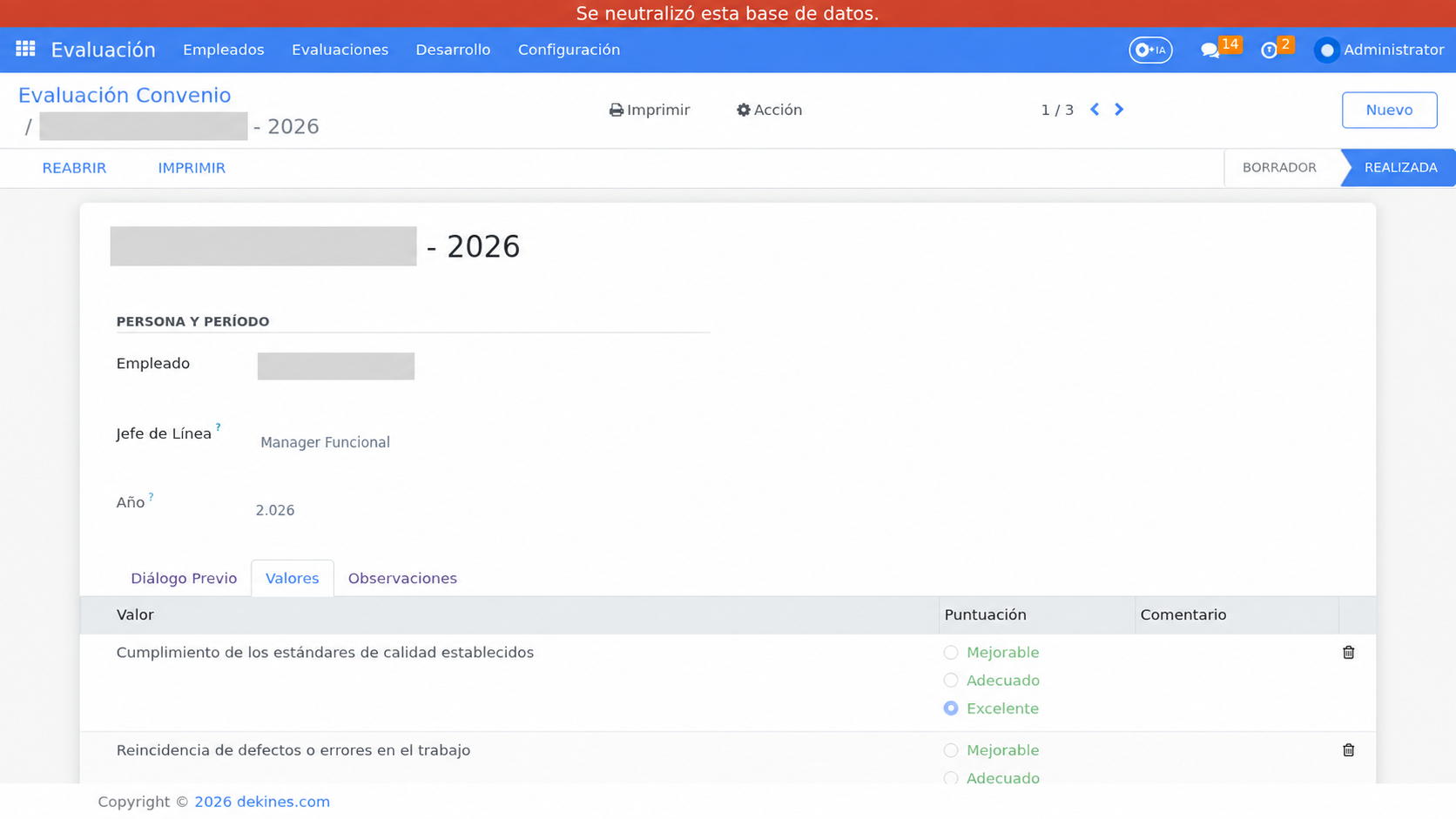
La población de Convenio sigue un proceso más breve: diálogo previo, valoración y observaciones, con cierre por el jefe de línea.
- Abra la evaluación creada al lanzar el área o créela cuando corresponda.
- Revise Empleado, Jefe de Línea, Año y Compañía.
- Complete Diálogo Previo con lo conversado con el operario.
- Puntúe los Valores como Mejorable, Adecuado o Excelente y añada comentarios.
- Redacte Observaciones.
- Pulse Cerrar evaluación y confirme.
- Adjunte documentación cuando corresponda y utilice Imprimir para generar el PDF.
11.1 Consulta del operario
El operario solo ve sus evaluaciones Realizadas. Puede abrir la tarjeta para consultar el detalle en modo lectura.
12. Plan de Desarrollo Individual
El PDI concreta el desarrollo de la persona mediante un objetivo, un indicador y acciones con fecha límite. Puede crearse manualmente o generarse desde un ciclo CCDD.
Responsables / RRHH: Evaluación → Desarrollo → PDI
Acciones: Evaluación → Desarrollo → Acciones PDI
- Cree el PDI y seleccione Empleado y Responsable. El responsable queda fijado y el sistema calcula el año.
- Complete las fechas de inicio, seguimiento semestral y fin.
- Seleccione el indicador Esfuerzo o Resultado e indique Valor objetivo y Valor alcanzado.
- Describa el propósito en Objetivo.
- Añada las tareas en Acciones de desarrollo, con fecha límite y marca Realizada.
- Utilice Activar, Enviar a Revisión y, desde Revisión, Finalizar; esta última acción corresponde a RRHH.
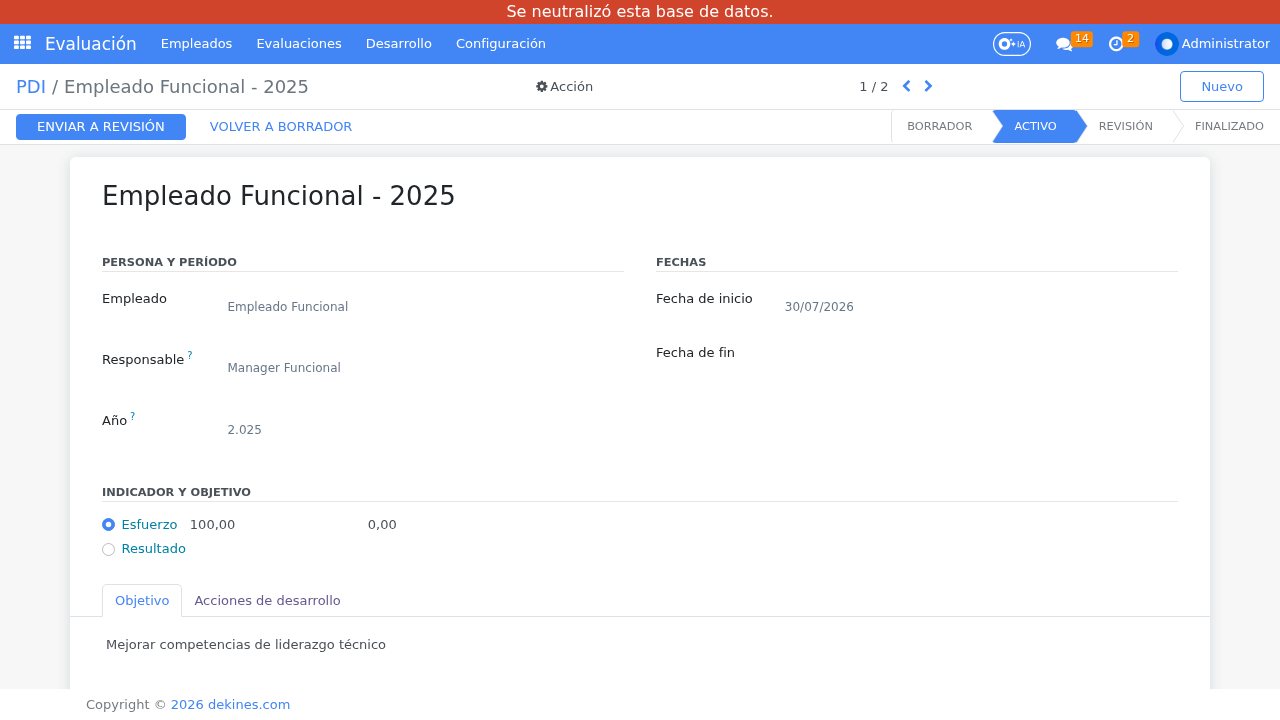
El flujo es Borrador → Activo → Revisión → Finalizado. RRHH también dispone de Volver a Borrador, Volver a Activo y Volver a Revisión. El historial conserva los cambios de estado.
13. PDI generado desde el CCDD
La generación se ejecuta cuando RRHH pulsa Finalizar en el ciclo Staff.
- El sistema revisa los valores Mejorable de la evaluación del responsable.
- Busca la acción sugerida de cada valor en el catálogo PDI.
- Reutiliza el PDI del empleado para ese año y área o lo crea sin duplicarlo.
- Añade las acciones con el vencimiento definido por Días plazo.
- Registra las acciones creadas y los valores sin sugerencia en el historial del ciclo.
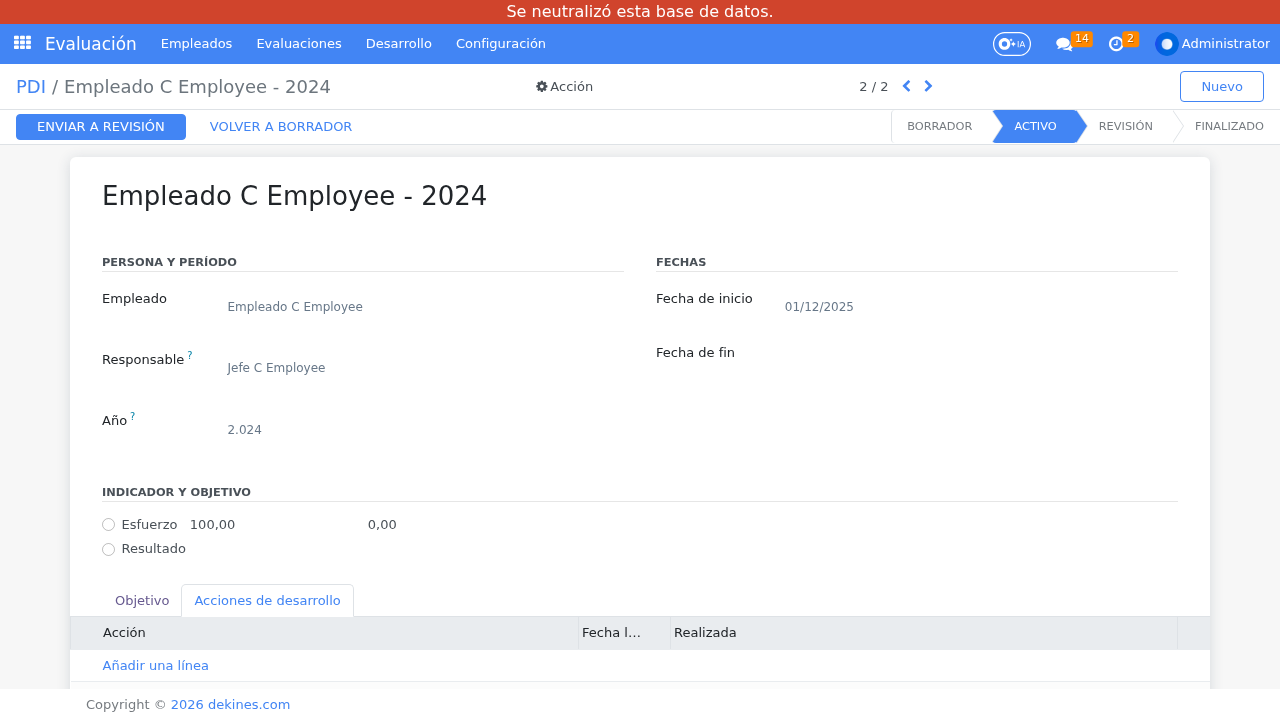
El empleado consulta el plan activo desde Mi PDI. El responsable lo sigue desde PDI, Acciones PDI y Mi Equipo.
14. Metas anuales y revisiones trimestrales
Responsables / RRHH: Evaluación → Desarrollo → Metas Anuales
- Cree la meta, seleccione Empleado y Mánager, indique el Año y escriba el título de la meta.
- Defina el indicador Esfuerzo o Resultado, el Valor meta y la descripción.
- Pulse Iniciar para pasar a En Curso.
- Cada trimestre, registre una revisión con Q1–Q4, valor alcanzado, fecha, revisor y notas.
- Revise el % Avance actual, que se recalcula a partir de las revisiones.
- Pulse Enviar a Revisión; desde Revisión, RRHH pulsa Cerrar y confirma.
- Utilice Imprimir para generar el reporte de cumplimiento.
El flujo es Definido → En Curso → Revisión → Cerrado. El porcentaje final queda congelado al cerrar la meta y se utiliza como evidencia para la retribución variable. Su progreso también se muestra en Mi Espacio y Mi Equipo.
15. Mi Equipo del responsable
RRHH: Evaluación → Empleados → Todos los empleados
El panel agrupa las personas por departamento. El responsable ve su equipo; RRHH dispone de la vista de todos los empleados.
| Indicador | Información |
|---|---|
| PDI | Estado del plan y número de acciones pendientes. |
| Metas | Cantidad y porcentaje de avance. |
| Convenio | Realizada, Borrador o Sin evaluación. |
| Ciclo CCDD | Estado actual o Sin ciclo. |
- Revise los indicadores de cada tarjeta para localizar tareas pendientes.
- Pulse la tarjeta para abrir la ficha del empleado.
- Utilice Desarrollo para Staff o Desempeño para Convenio y consulte el proceso correspondiente.
16. Reportes PDF
Utilice Imprimir desde el formulario correspondiente para obtener la evidencia del proceso en PDF.
| Reporte | Origen | Contenido |
|---|---|---|
| Estado de Ciclos CCDD Staff | Ciclo CCDD. | Distribución por estado, contadores y tabla por empleado. |
| Evaluaciones Convenio | Evaluación de Convenio. | Evaluación realizada, valores y observaciones. |
| Cumplimiento Metas Anuales | Meta anual. | Estado, avance y revisiones de la meta. |
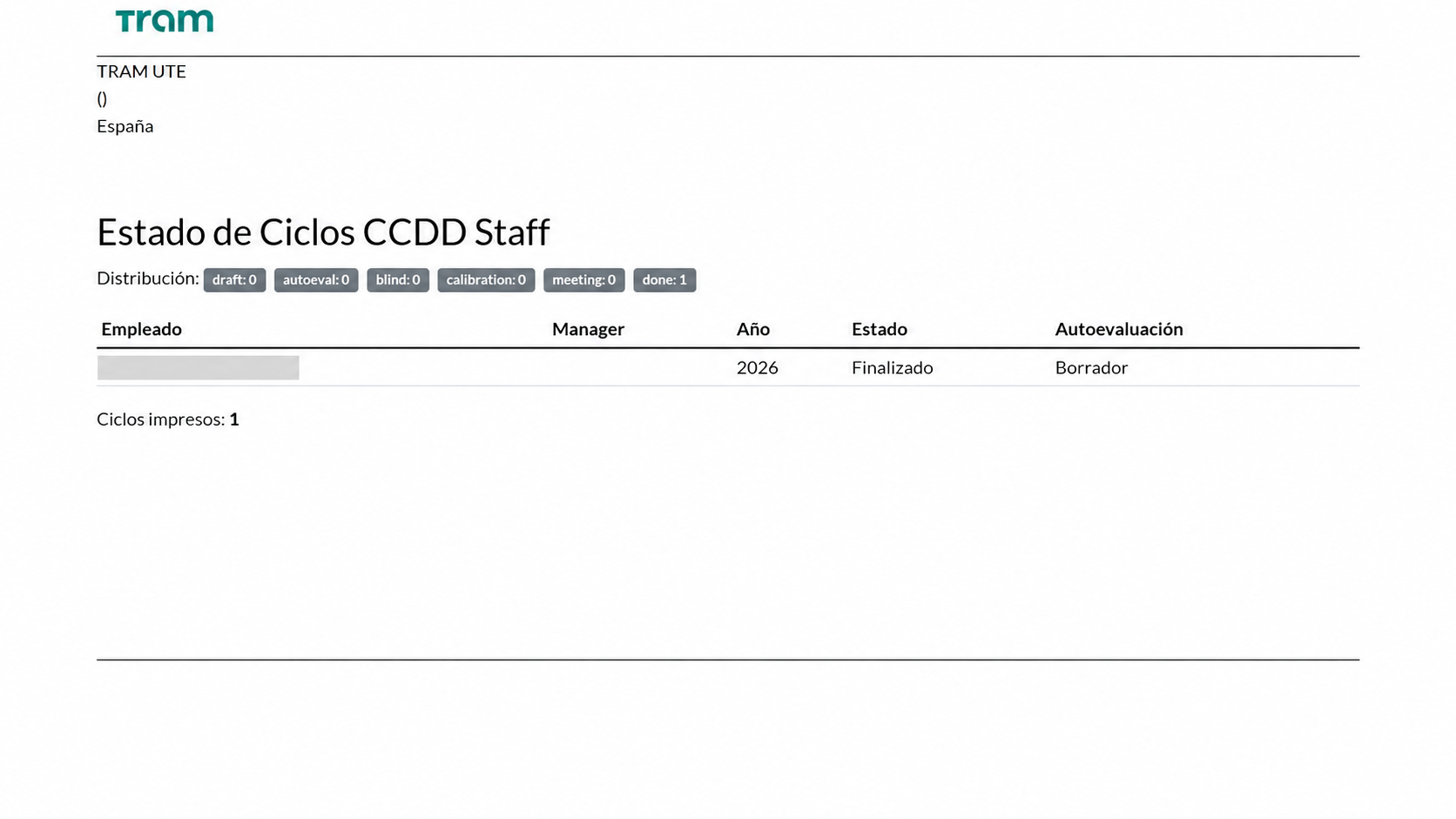
Los PDF pueden distribuirse para revisión, firmas o archivo documental.
17. Automatizaciones diarias
Tres revisiones diarias mantienen el seguimiento de períodos, ciclos y planes.
| Automatización | Funcionamiento |
|---|---|
| Vencimiento de períodos | Marca como Vencido el período abierto cuya fecha de fin ha pasado. Si es repetitivo, crea el sucesor con sus áreas en Borrador. |
| Inactividad CCDD de 12 meses | Avisa por correo al mánager de empleados con historial CCDD pero sin un ciclo registrado en los últimos 12 meses. Deja al menos 30 días entre alertas por empleado. |
| Seguimiento semestral PDI | Agenda Realizar seguimiento semestral en planes activos con 180 días o más desde el inicio y sin seguimiento registrado. Se agenda una sola vez por PDI. |
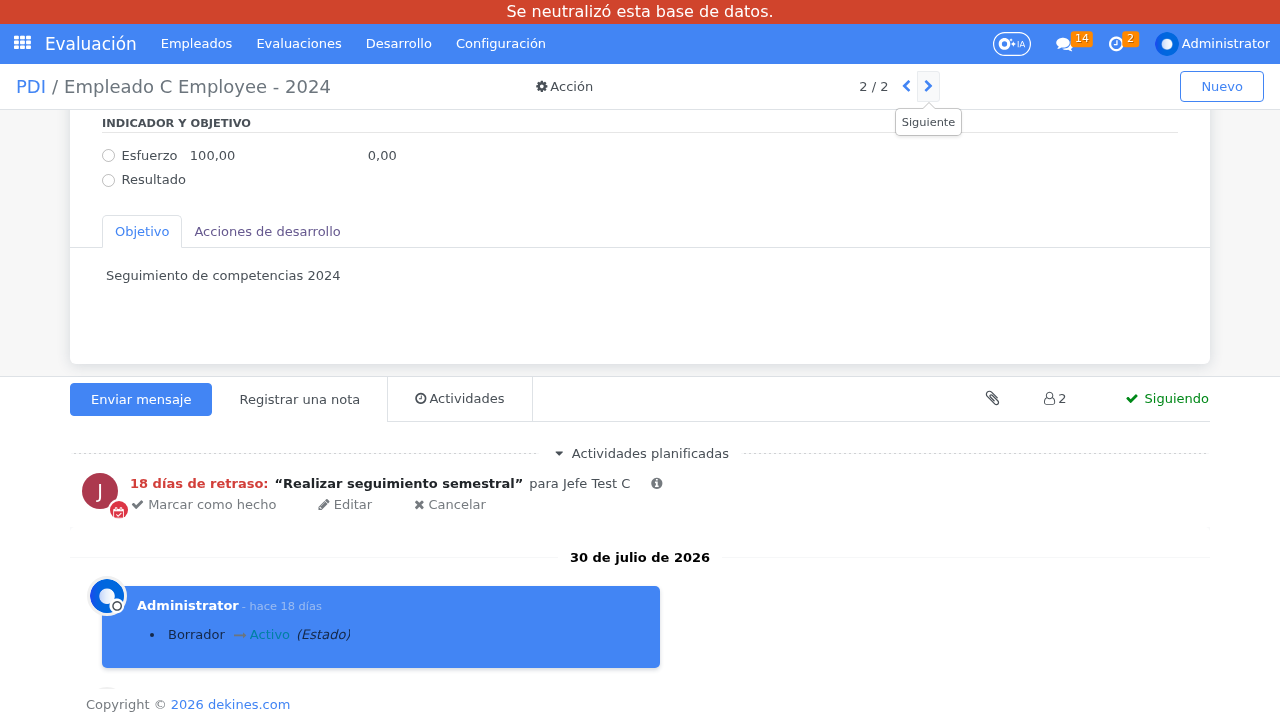
Los responsables reciben los avisos por correo o encuentran las actividades pendientes en el historial del PDI. Si no se generan, un administrador debe comprobar que las acciones planificadas estén activas.
18. Archivo documental de evaluaciones
- Abra el ciclo CCDD o la evaluación de Convenio.
- Localice Documentos de la evaluación.
- Suba el acta, documento firmado o anexo.
- Consulte el archivo desde Archivos Cargados o desde el gestor documental del empleado.
| Tipo de evaluación | Subcarpeta documental |
|---|---|
| Ciclo Staff | Ciclos Staff. |
| Evaluación de Convenio | Evaluaciones Convenio. |
Los adjuntos se sincronizan automáticamente con el repositorio documental del empleado y conservan su trazabilidad.