
Módulo de Documentos
Gestión documental, versiones, permisos, vencimientos y seguimiento de documentación.
1. Sistema de Gestión Documental
El gestor documental permite centralizar la documentación de la empresa en una estructura de carpetas y subcarpetas, manteniendo el control de acceso y el historial de versiones.
1.1 Crear carpetas y documentos
- Pulse Nuevo.
- Seleccione el tipo de elemento: Carpeta, Archivo o URL.
- Para una carpeta, indique el nombre y, si corresponde, su carpeta padre.
- Para un archivo, adjunte el fichero y seleccione la carpeta de destino.
- Para una URL, introduzca la dirección web y una descripción.
- Pulse Guardar.
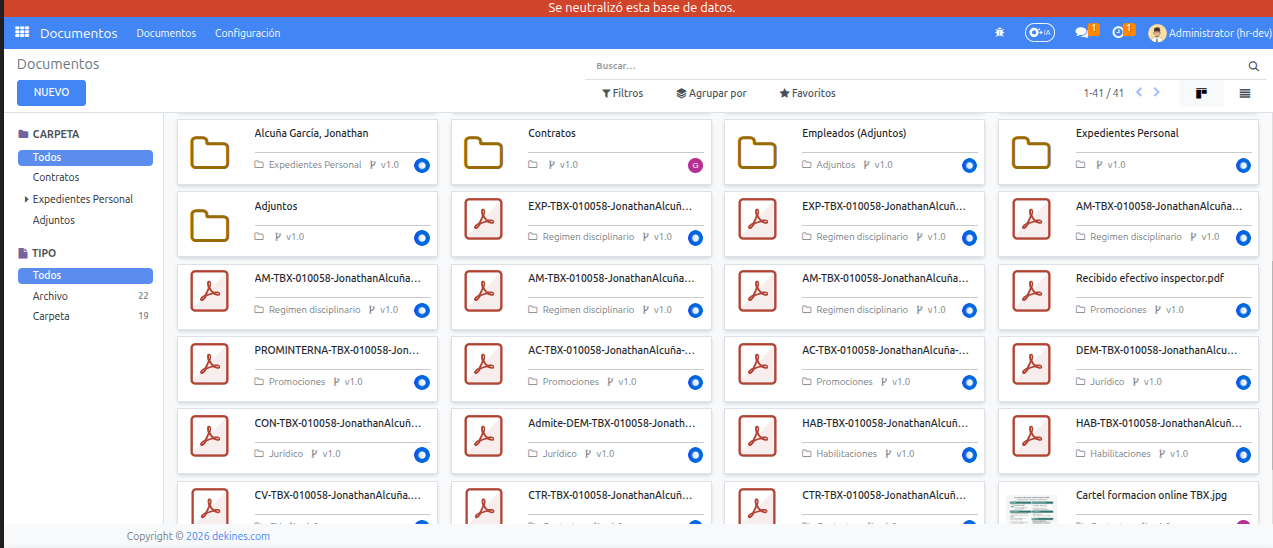
Las carpetas se muestran en el panel lateral para facilitar la navegación jerárquica. Los documentos se identifican visualmente según sean carpetas, archivos o enlaces.
1.2 Versionado de documentos
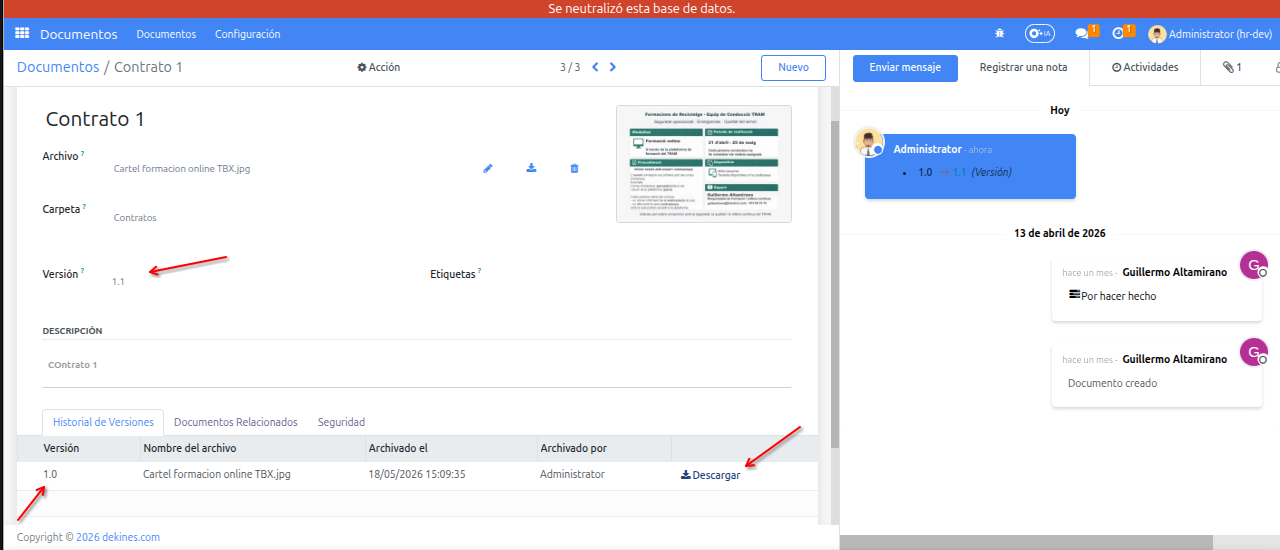
El versionado permite actualizar un archivo sin perder las versiones anteriores ni la trazabilidad de quién realizó cada actualización.
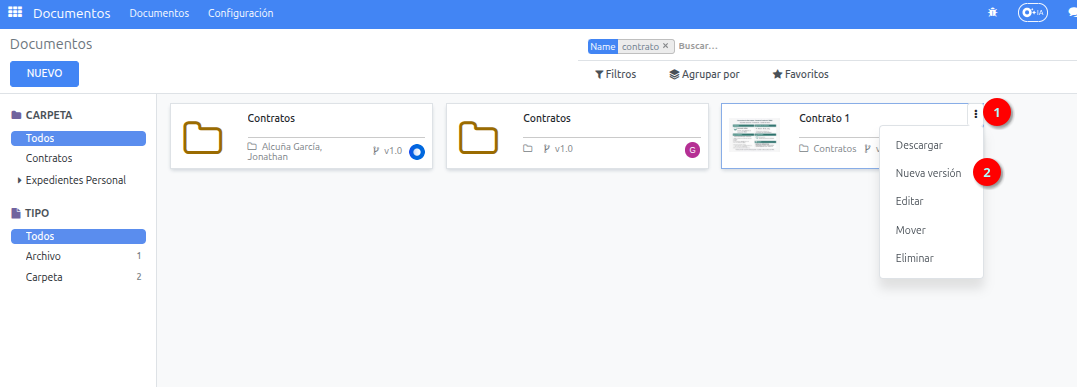
- Abra el documento que desea actualizar.
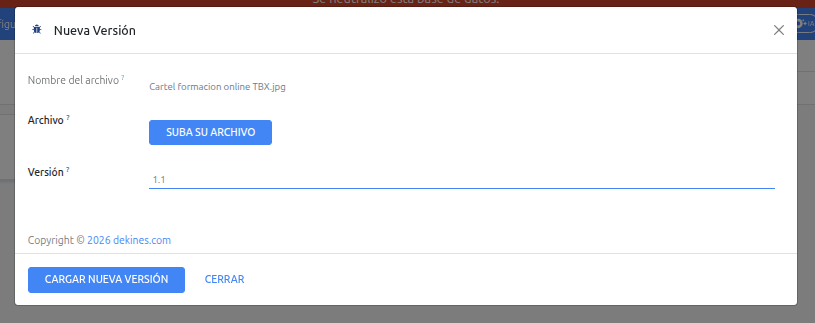
- Seleccione Nueva Versión.
- Adjunte el archivo actualizado.
- Pulse Subir Nueva Versión.
1.3 Mover documentos entre carpetas
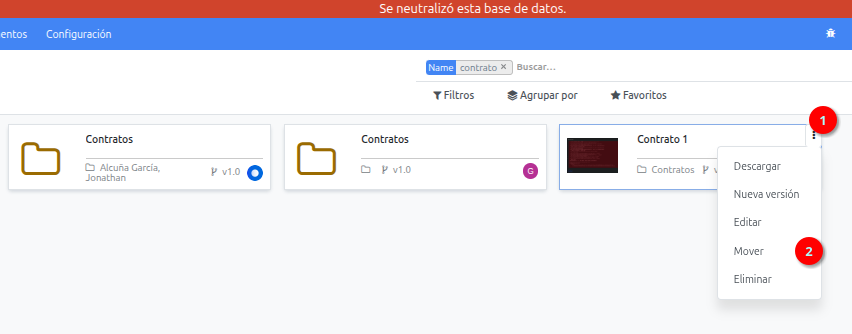
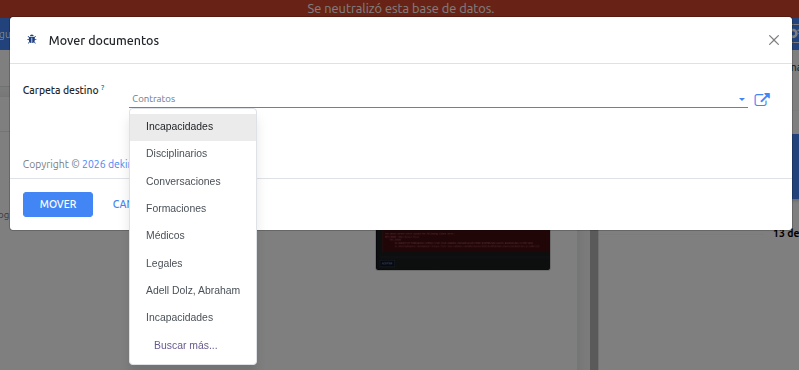
- Seleccione los documentos o carpetas que desea reorganizar.
- Pulse Acción → Mover.
- Seleccione la carpeta de destino.
- Confirme con Mover Documentos.
El historial de versiones se conserva. Los permisos aplicables pasan a ser los correspondientes a la nueva ubicación.
1.4 Compartir documentos y carpetas
Puede definir quién puede consultar o editar un documento, habilitar un enlace de acceso y establecer permisos temporales.
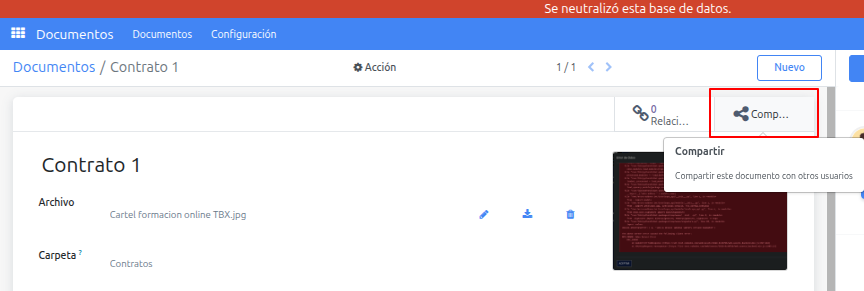
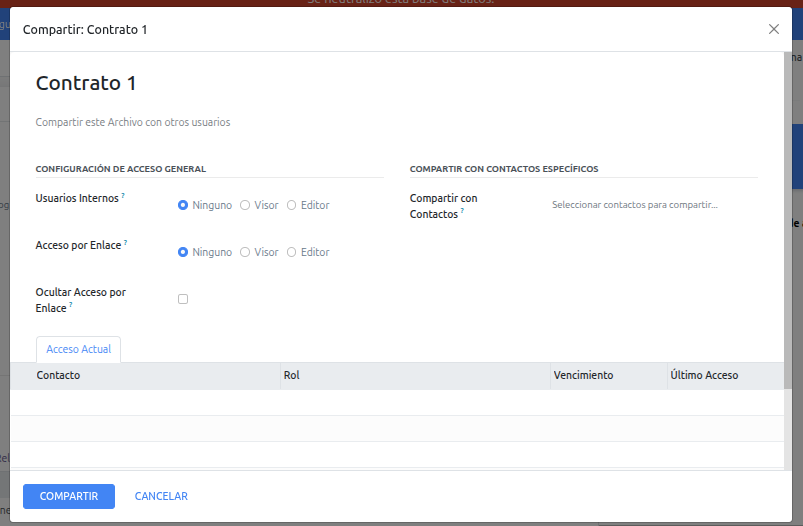
Acceso general
Seleccione el nivel de acceso para otros usuarios internos: Ninguno, Ver o Editar.
Compartir por enlace
- Active Acceso por enlace.
- El sistema genera un enlace único que puede copiar.
- Defina el nivel de permiso del enlace.
- Para revocar el acceso, desactive posteriormente esta opción.
Compartir con contactos específicos
- Añada el contacto.
- Asigne el rol Ver o Editar.
- Opcionalmente, indique una fecha de expiración.
- Puede activar el envío de una notificación por email.
- Pulse Compartir.
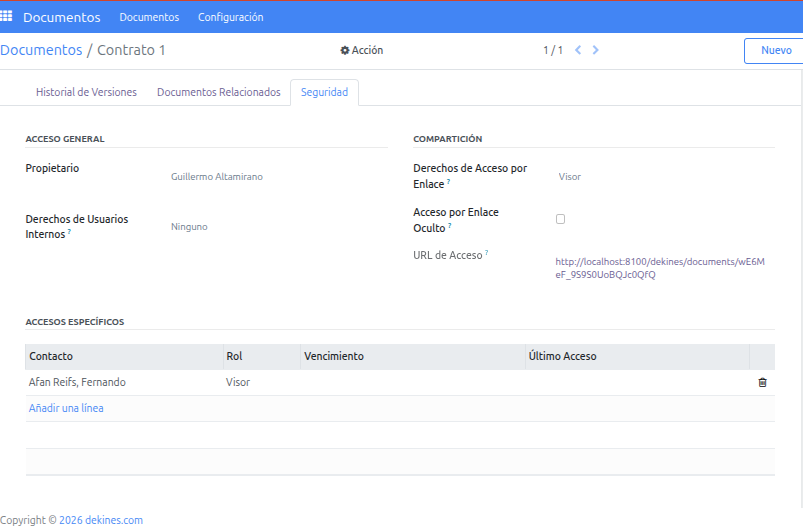
La pestaña Seguridad permite consultar los permisos activos y los contactos que tienen acceso al documento.
1.5 Carga masiva mediante ZIP
Esta opción facilita la incorporación de grandes volúmenes de documentación manteniendo la estructura de carpetas incluida en el archivo comprimido.
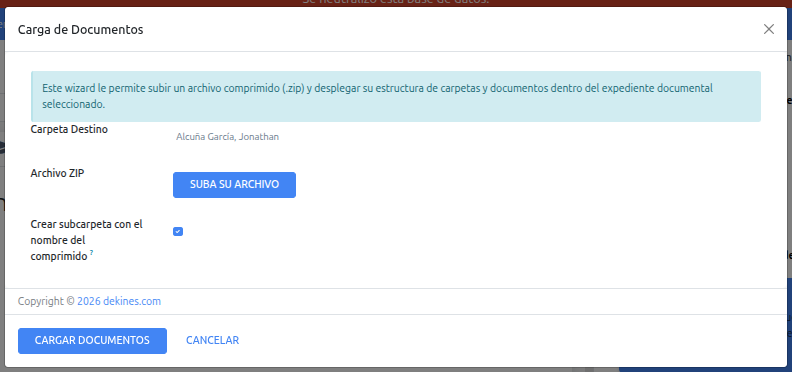
- Seleccione la Carpeta destino.
- Seleccione el archivo .zip.
- Indique si desea crear una subcarpeta con el nombre del ZIP.
- Pulse Cargar.
- Revise la estructura detectada y resuelva, si existen, los conflictos de nombres.
- Confirme la operación.
Ante un conflicto puede renombrar, auto-renombrar, sobrescribir o ignorar el archivo afectado.
2. Sistema automático de alertas por vencimiento
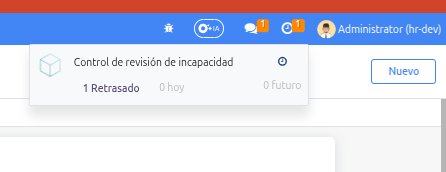
DEKINES HR revisa diariamente los registros con fechas de vencimiento o revisión y avisa a los responsables cuando requieren atención. El sistema puede controlar documentación del empleado, contratos, reconocimientos médicos, formaciones, controles de incapacidad y otros procesos configurados.
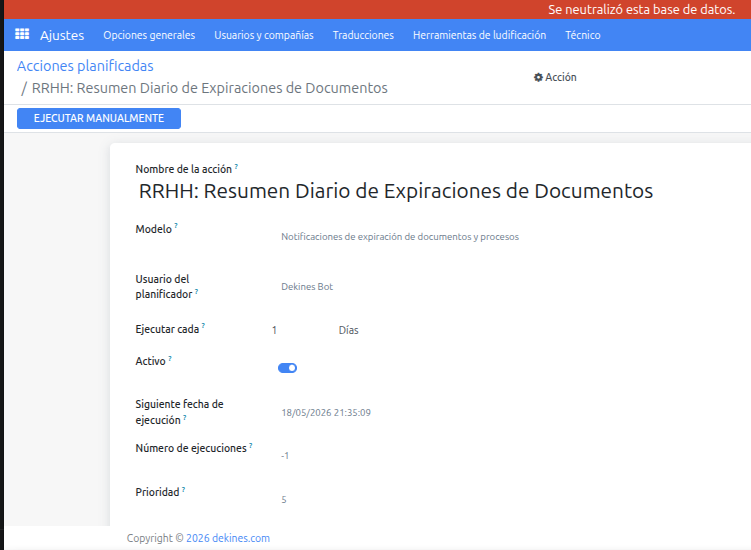
2.1 Niveles de aviso
| Nivel | Comportamiento |
|---|---|
| Preaviso primario | Aviso cuando faltan 30 días o menos, por defecto. |
| Preaviso secundario | Aviso cuando faltan 15 días o menos, por defecto. |
| Vencido | La fecha de vencimiento ya ha pasado. |
Los umbrales pueden configurarse según las necesidades del cliente.
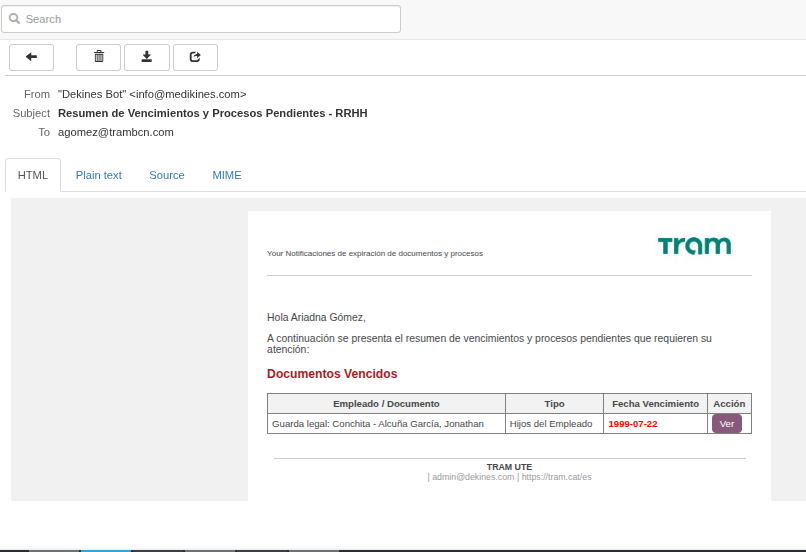
2.2 Canales de notificación
| Canal | Funcionamiento |
|---|---|
| Envía al grupo de notificación HR el resumen de vencimientos. | |
| Actividad | Crea una actividad pendiente asociada al registro afectado. |
| Ambos | Genera simultáneamente el email y la actividad. |
3. Documentación del empleado
Permite controlar la vigencia de documentos como DNI, NIF, pasaporte, carnet de conducir o tarjetas de empresa.
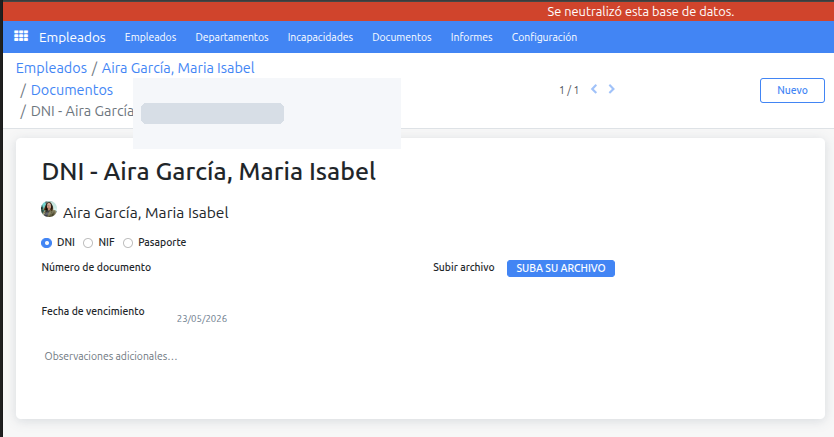
- Acceda a Legales desde la ficha del empleado o desde el menú de documentos.
- Pulse Nuevo.
- Seleccione el tipo de documento.
- Introduzca la Fecha de Vencimiento.
- Adjunte el archivo correspondiente.
- Pulse Guardar.
Cuando el documento entre en uno de los periodos de preaviso, quedará incluido automáticamente en el sistema de alertas.
4. Salud y reconocimientos médicos
4.1 Reconocimientos médicos periódicos
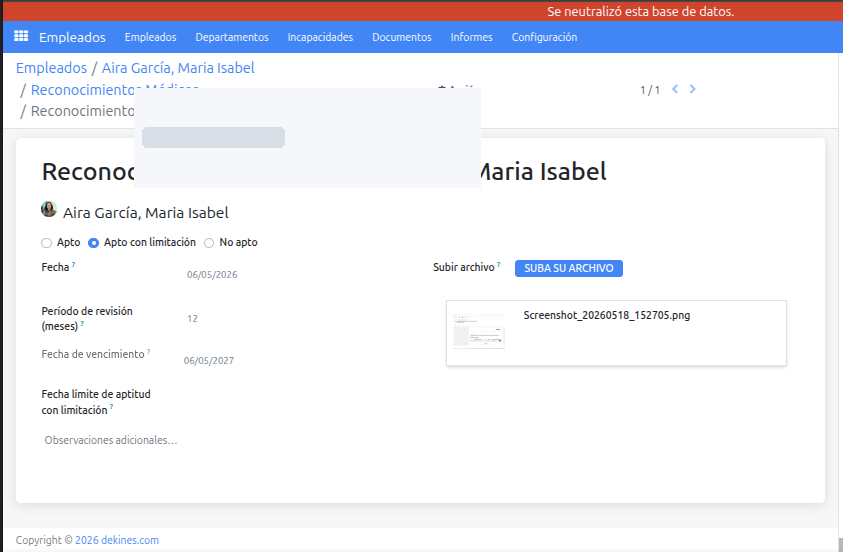
- Pulse Nuevo para registrar un reconocimiento.
- Seleccione el resultado: Apto, Apto con limitación o No apto.
- Cuando el resultado sea Apto con limitación, indique la Fecha Límite Médica.
- Revise la fecha del próximo reconocimiento calculada por el sistema.
- Pulse Guardar.
La periodicidad predeterminada indicada en el documento es de 12 meses y puede configurarse. Las fechas de próximo reconocimiento y, cuando corresponda, la fecha límite médica se incorporan al sistema de alertas.
5. Control de incapacidad
Permite realizar el seguimiento de incapacidades con una fecha de revisión programada.
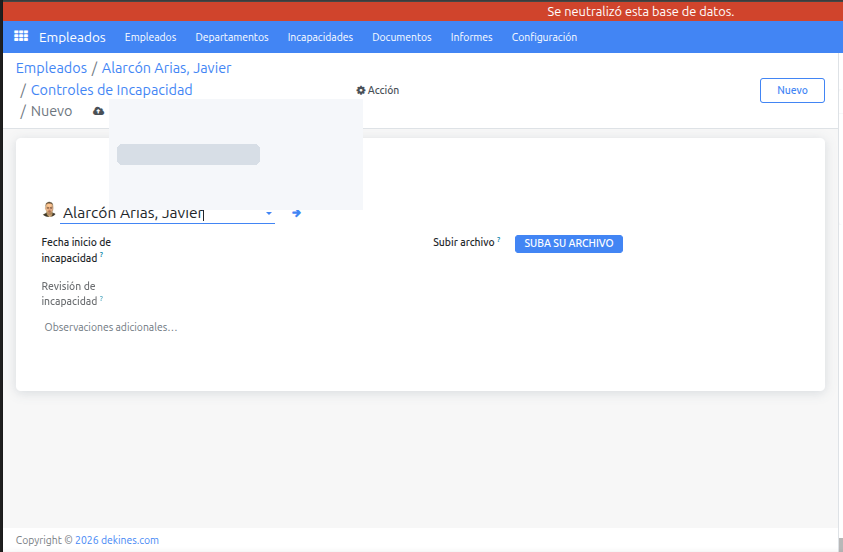
- Pulse Nuevo.
- Seleccione el empleado.
- Introduzca la Fecha de Inicio de la Incapacidad.
- El sistema calcula la Fecha de Revisión según el periodo configurado.
- Pulse Guardar.
La vista dispone de filtros para controles Pendientes de revisión, Notificados y Archivados. El periodo indicado por defecto es de 24 meses y la fecha de revisión puede ajustarse manualmente.
6. Control de procesos estancados
DEKINES HR puede detectar procesos de Recursos Humanos que permanecen abiertos más tiempo del configurado y generar avisos para facilitar su seguimiento.
6.1 Expedientes disciplinarios
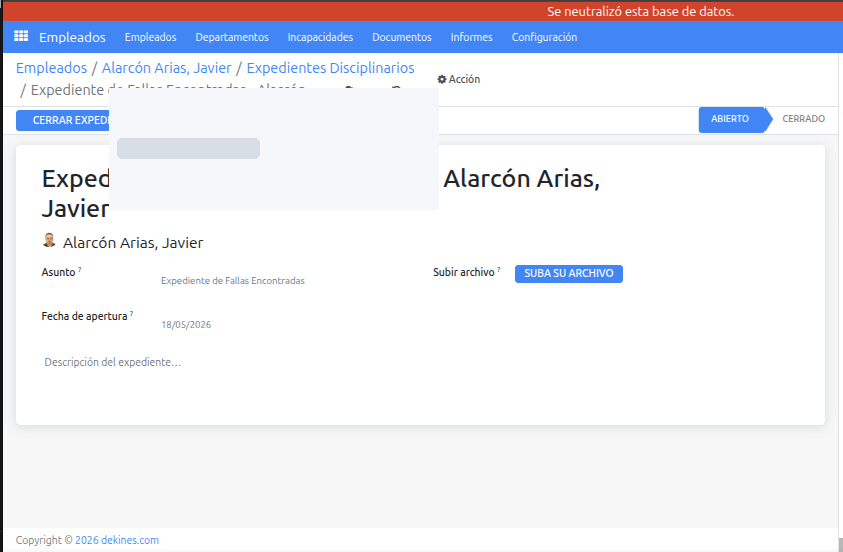
Al abrir un expediente se registra su fecha de apertura. Si permanece abierto más de 90 días —valor configurable—, puede incluirse en las alertas de procesos estancados.
Para finalizarlo, abra el expediente y pulse Cerrar expediente. El sistema cambia el estado a Cerrado y registra la fecha de cierre.
6.2 Conversaciones de Desarrollo (CCDD)
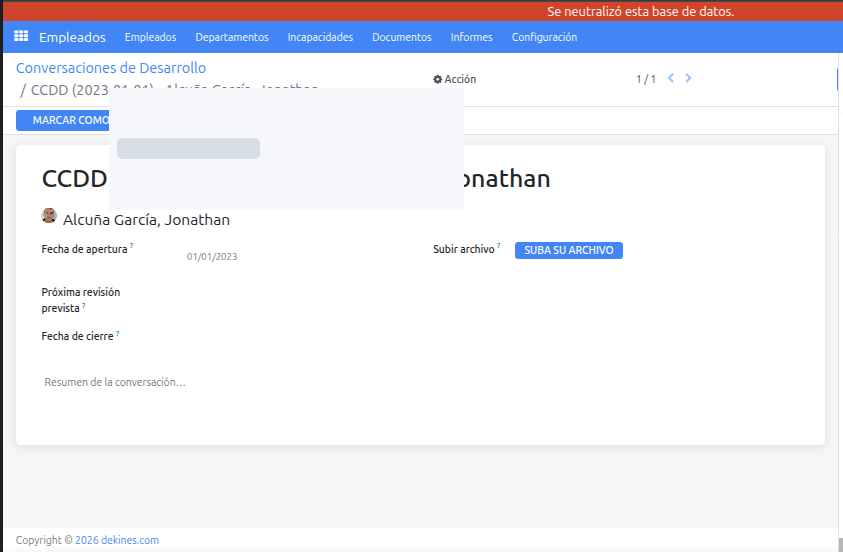
- Registre el empleado, la fecha de apertura y la próxima revisión.
- Realice el seguimiento desde la vista de CCDD.
- Para finalizar el proceso, pulse Marcar como cerrada.
- El sistema registra la fecha de cierre y permite añadir un resumen.
El umbral indicado por defecto para detectar una CCDD sin actualizar es de 365 días y puede configurarse.
7. Alertas de formación
El control de formación permite mantener vigentes certificaciones y reciclajes obligatorios, calculando su fecha de vigencia y generando avisos antes de su caducidad.
Registro: RRHH → Documentos → Formaciones, o ficha del empleado → Formaciones
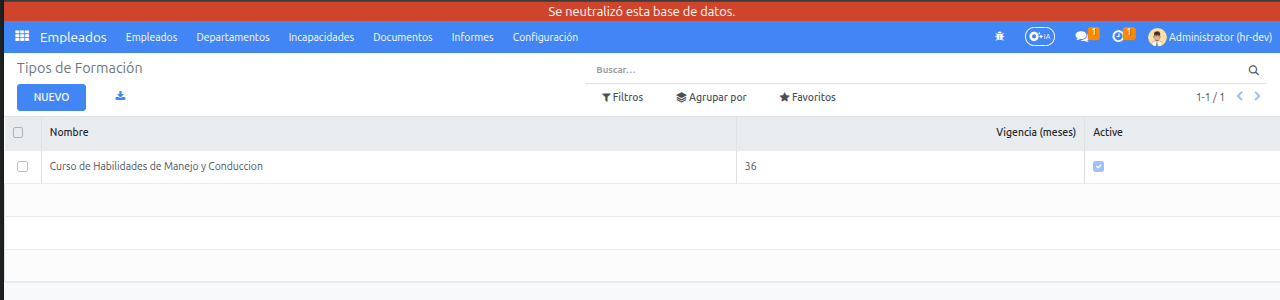
- Configure previamente el Tipo de Formación y su vigencia en meses.
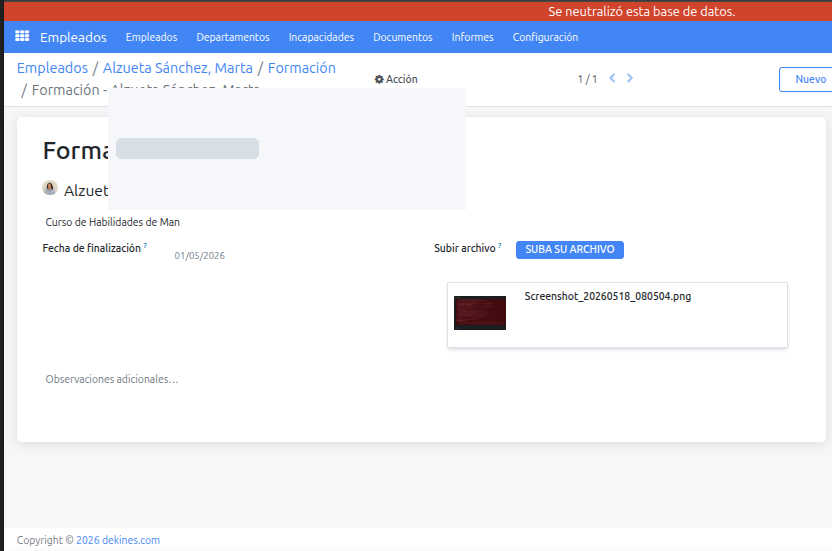
- Acceda a Formaciones y pulse Nuevo.
- Seleccione el empleado y el tipo de formación.
- Introduzca la Fecha de Realización.
- El sistema calcula automáticamente la Fecha de Vigencia.
- Pulse Guardar.
8. Configuración del cliente
Los usuarios autorizados pueden ajustar determinados parámetros de Recursos Humanos sin necesidad de modificar la configuración técnica del sistema.
Permiso requerido: Cliente Administrador

En la pestaña Recursos Humanos se encuentran, entre otros, los parámetros de nombres de subcarpetas, periodicidad de reconocimientos, umbrales de procesos estancados, revisión de incapacidades, preavisos de expiración y canal de notificación.
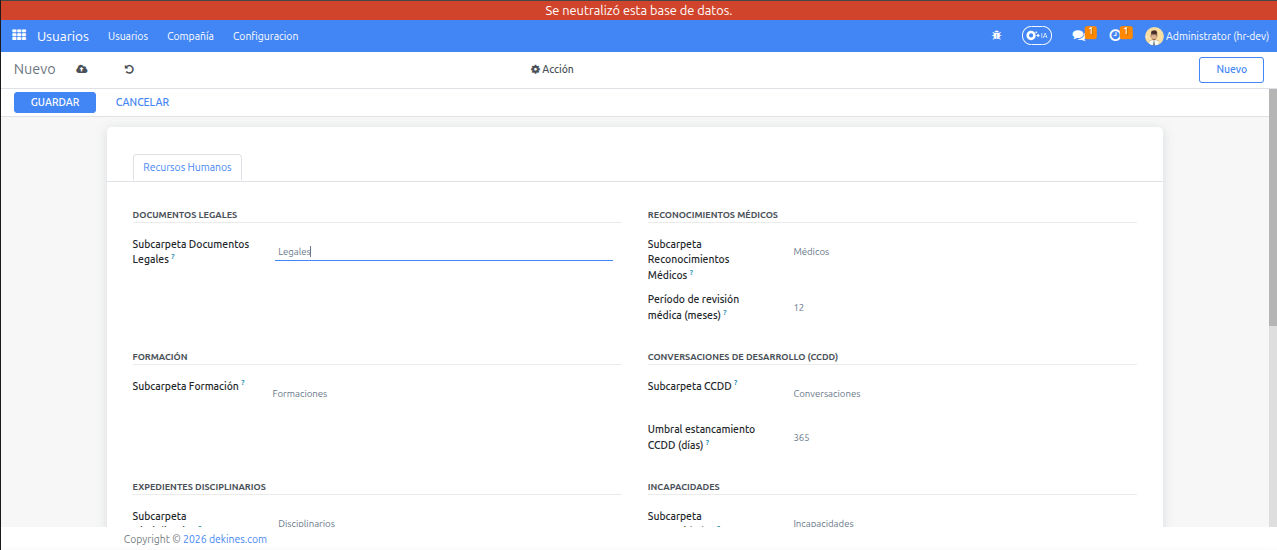
| Área | Parámetros principales |
|---|---|
| Documentos legales | Nombre de la subcarpeta. |
| Reconocimientos médicos | Subcarpeta y periodicidad en meses. |
| Formación | Nombre de la subcarpeta. |
| Conversaciones CCDD | Subcarpeta y umbral de días; 365 días por defecto. |
| Expedientes disciplinarios | Subcarpeta y umbral de días; 90 días por defecto. |
| Incapacidades | Subcarpeta y meses para revisión; 24 meses por defecto. |
| Guarda legal de hijos | Edad configurada; 12 años por defecto. |
| Alertas de expiración | Preaviso primario, preaviso secundario y canal de notificación. |
| Notificaciones HR | Grupo de seguridad destinatario de las notificaciones. |
Los cambios de umbrales se aplican en la siguiente ejecución automática. Los cambios de nombres de subcarpetas afectan a las nuevas estructuras que todavía no se hayan generado.